用Photoshop制作剪影效果
数字暗房
对初级摄影爱好者来说,要把握好光线与角度,采用合适的曝光,而拍摄出剪影效果,其实并不容易,那怎么办呢?
知识点提示
摄影中的剪影技术是指利用“强光比”所产生的一种有趣的摄影表达形式。所谓“强光比”,指的是背景处于强光之下,而主体的人或物则处于弱光之中,此时摄影师采用逆光拍摄,并按背景的亮度取曝光值,使前景的人或物的曝光处于严重曝光不足的状态,层次、色彩等细节消失,在画面上留下的只是剪影。摄影师采用剪影手法,仅仅是表达人或物的外部轮廓,这是将三维立体化为二维平面的一种典型摄影手法。
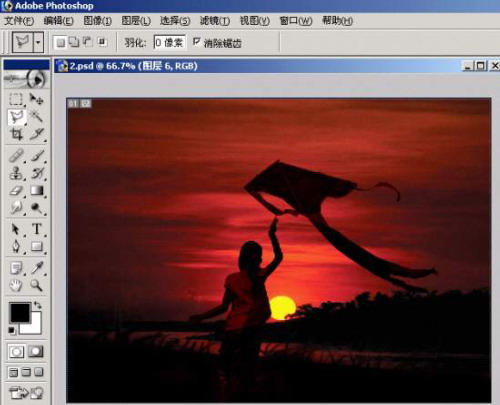
我们完全可以通过使用Photoshop来打造出精彩的剪影效果,右图所示的是一张正在放风筝的小女孩的照片(小图左)与一张落日素材照片(小图右)合成后的剪影效果(大图)。
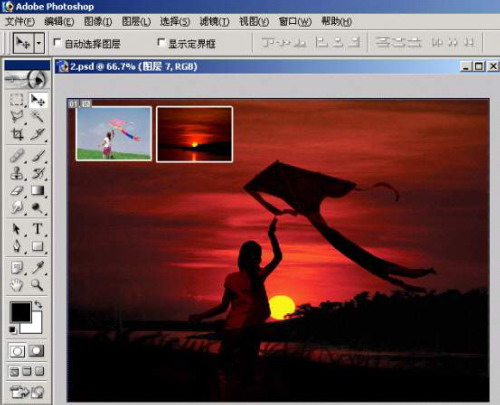
实现这一效果的合成方法其实并不难,具体方法是:
1 打开放风筝小姑娘的源照片和夕阳西下的素材照片,然后使用工具栏中的“索套”工具,将放风筝的小女孩以及草地的轮廓勾选出来。
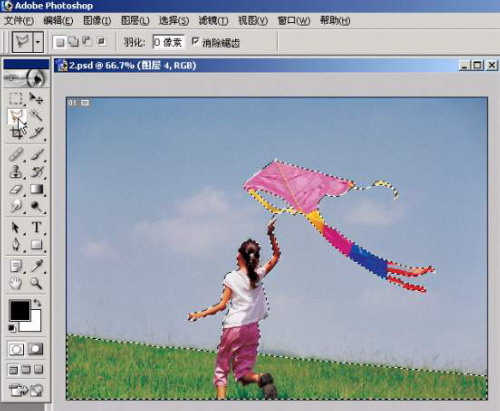
2 选择菜单栏中“选择→羽化”工具,弹出羽化设置对话框,适当设置羽化半径的值。羽化的目的是为了避免所抠取的图像边缘生硬,适当羽化后的边缘更圆滑和自然一些,与背景融合得也会更完美。羽化值的大小和图片精度大小相关,图片精度越大,羽化半径的像素值也可以适当增大一些。
3 按键盘上的“Shift+Ctrl+I”组合键反选图像,接着按Delete键删除选区图像后,将它拖曳到夕阳西下的图片中,并适当调整大小。
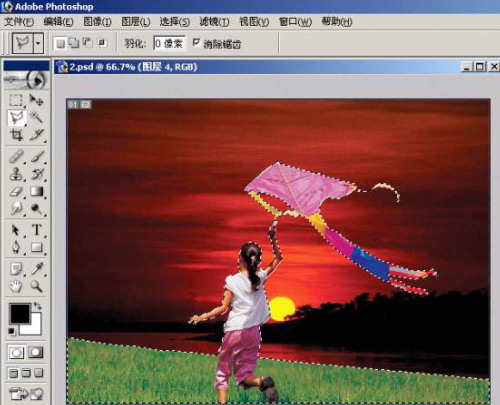
4 保持选区,新建一个图层,命名为“剪影”。按键盘的D键,将前景色和背景色调成黑色和白色,按“Alt+Backspace”键将选区前景色填充为黑色。
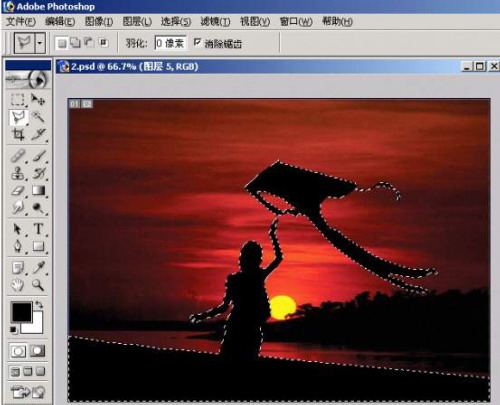
5 隐藏其它图层,进入“图层1”的通道面板,观察红、绿、蓝三个通道后找出其中对比最为强烈的通道,将它复制为“绿副本”。
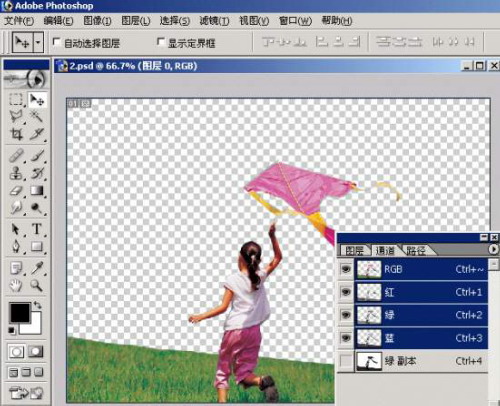
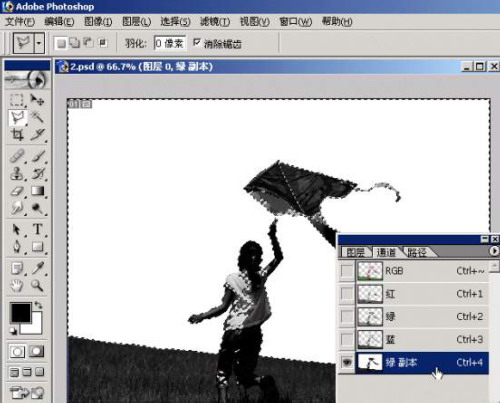
6 选择“图像→调整→色阶调整”工具,使明暗对比更加强烈一些。接着按住Ctrl键并单击“绿副本”图层,然后选取图像中的高亮部分。
7 保持选区,回到“图层”面板,在剪影图层上新建一个图层,命名为“高光”,选择“前景色”设置按钮,并选择和夕阳光相似的色彩,按“Alt+Backspace”组合键对“高光”图层进行填充,这样就使人物身上有了夕阳光映射的效果。
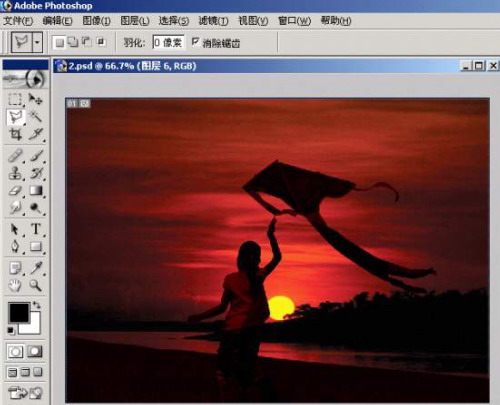
8 最后,为了让图像更加生动一些,将“剪影”图层再复制一层,命名为“小草”,选择工具栏中的“涂抹”工具,适当调整大小和力度,涂抹出河岸边高低错落的小草剪影,效果如题图所示。这样,合成的剪影就完成了。