想做高手?有“表”就行
技巧与实践
笨笨是“暑期电脑应急班”的学员。他在暑假配置了电脑后,就整天围着它转悠,经过比比细心指导后,不仅学会了软件的安装和使用,更提高了他对电脑的研究兴趣。这不,他又盯上了注册表这块“神秘”地带。于是,又马不停蹄地提着二斤荔枝来到了比比家。
情景一:情系纤纤手——初识注册表
笨笨:比比,经常听到电脑高手们谈论一个叫注册表的东西,好像很神秘,到底什么是注册表?给我讲讲好不好?
比比:呵呵,注册表没有你想象得那样神秘,如果你想成为电脑高手,注册表的知识是一定要掌握的!
“那你快说说啊!” 笨笨睁大好奇的眼睛。
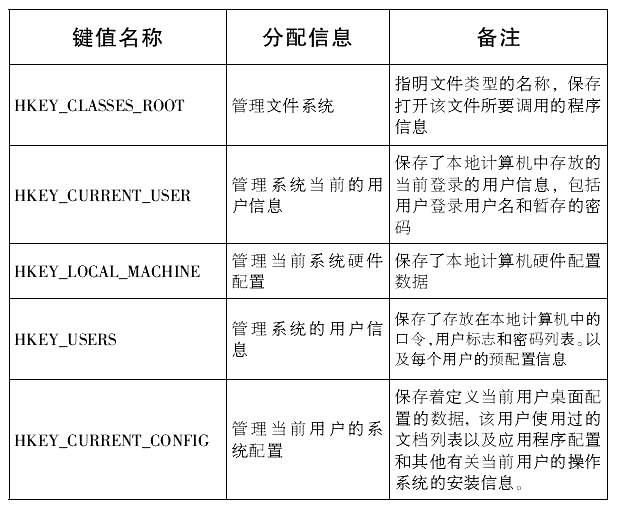
比比:注册表是Windows内部的巨大树状的数据库,它是微软专门为其32位操作系统(如Windows NT、Windows 98等)设计的一个管理系统的数据库。注册表记录了计算机上的软件和各个程序之间相关联的信息、即插即用设备的配置和已有的各种硬件信息。注册表中存放着各种参数,直接关系着 Windows 的启动、硬件驱动程序的装载以及一些 Windows 应用程序的运行,从而在整个系统中起着核心作用。在“开始→运行”里面输入“Regedit”,即可打开注册表编辑器。
笨笨皱着眉头又问:刚才你说注册表的键值里包含了系统中几乎所有的信息,那这么多的分支,如果要进行编辑,该如何下手呢?
比比:初次面对如此多的分支,感觉是有点无从下手。但是,不同的分支有不同的分工,如果找到所要编辑信息的根键,下面的分支也就好找了。下面就以Windows XP为例,来讲一下注册表的五大根键:
我们来看看注册表树中最顶层的五大分支分别存储的信息,这样我们在修改的时候就可以做到心中有数了。
情景二:以不变应万变——注册表备份与恢复
笨笨:哦,这下我算明白了,为什么很多高手都告诉我不要轻易去碰注册表。但不同问题的解决,对于注册表的修改是不是每次都有十足的把握?
比比:这个可不一定,因为注册表中存储的计算机信息是错综复杂的。
笨笨迟疑一下,然后又接着说:那如果我对注册表进行了错误的修改,影响了系统的正常运行怎么办啊?
比比笑着说:以不变应万变啊——备份注册表。如果要完全备份注册表,在注册表编辑器上单击“文件”菜单下的“导出”命令,在导出范围里把“全部”选中,输入一个文件名后,点击“保存”备用。
而如果只需要对一个根键或者一个主键(子键)备份,则只要把需备份的主键或子键选中,然后再使用上述的方法就可以了。
如果对注册表的修改出现错误,只需要双击备份注册表文件或者点击编辑器界面上“文件”菜单下的“导入”命令,选择以前备份注册表文件即可。
情景三:魅力不可挡——系统优化篇
1.订制Windows欢迎界面
笨笨:每次开机进入系统之前,总会弹出Windows的欢迎界面,整天面对它,感觉有点老套,那么能不能通过注册表将这欢迎的信息也换换,找点另类的感觉呢?
比比:注册表直接管理着系统的各种信息。当然,对于欢迎界面也可以修改,运行注册表编辑器,依次打开“HKEY_LOCAL_MACHINE\SOFTWARE\Microsoft\Windows NT\CurrentVersion\Winlogon”,在右边的信息窗口里找到“LegalNoticeCaption”项,把键值改为你要使用的欢迎信息即可(注:没有此字符串键值项都可以自己新建,以下雷同)。以上键值修改的是欢迎窗口的标题显示信息,如果要定义窗口中的文字信息,还可以对“LegalNoticeText”项进行修改,如“主人不在,请勿乱动”等。
笨笨:原来这么简单啊,好神奇!既然可以修改,那么我是不是可以把Windows XP欢迎界面取消呢?这样就不会再忍受那漫长的等待了。
比比:当然,从Windows 2000开始,虽然默认情况下都有漂亮的欢迎屏幕,但会延长登录时间,如果你不希望把时间浪费在这里,也可以通过注册表把欢迎界面隐藏起来,方法如下:展开“HKEY_CURRENT_USER\Software\Microsoft\Windows\CurrentVersion\Policies\Explorer”,在右边的窗口里找到“NC_NoWelcomeScreen”,把此DWORD值更改为“1”后重启计算机就OK了。
2.系统自动登录
笨笨:去掉了欢迎界面,如果再能实现系统自动登录,岂不是更爽了。不过,就是不知道在注册表里能不能再实现。
比比笑着说:通过注册表的修改,我们可以在任何情况下实现自动登录。展开“HKEY_LOCAL_MACHINE\Software\Microsoft\Windows NT\CurrentVersion\Winlogon”,把“ForceAutoLogon”的字符串值更改为“1”即可实现系统的自动登录。
3.为系统登录提速
笨笨:可是不管是更改信息,还是自动登录,我的Windows XP登录或关机时还是如老牛拉破车,一个字——慢!
比比:没什么,我们也可以通过修改注册表来加快系统的启动和关机速度啊。在注册表编辑器里依次打开“HKEY_CURRENT_USER\Control Panel\Desktop” 键,将右边窗口的 “WaitToKillAppTimeout”改为 1000( 原设定值:20000),即关闭程序时仅等待1秒。 再将键值“HungAppTimeout”的数值改为500( 原设定值:5000 ), 表示程序出错时等待0.5秒。
然后再依次打开“HKEY_LOCAL_MACHINE\SYSTEM\CurrentControlSet\Control",把“WaitToKillServiceTimeout”键值设为1000或更小 ( 原设定值:20000 )。 再把键值“HungAppTimeout”的数值资料更改为200。
情景四:我的系统听我的——系统设置篇
1.扩展鼠标右键功能
笨笨:比比,你喜欢使用鼠标右键菜单吗?感觉它为我们的操作带来了不少便利。可是,我的右键菜单里所提供的功能却寥寥无几。
比比:鼠标右键菜单功能就是我们操作的“高速公路”,我的右键菜单功能可丰富得很。
笨笨高兴地说:那这么说,也可以通过修改注册表来添加右键菜单的功能了?
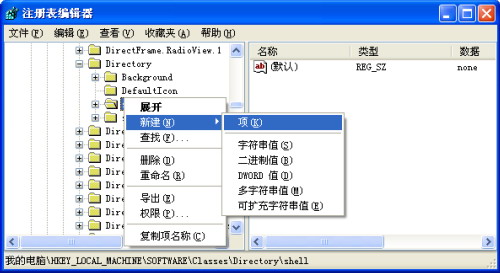
比比:当然可以,说了注册表功能强大嘛!以增加个“计算机重启”功能为例:首先,打开“HKEY_LOCAL_MACHINE\SOFTWARE\Classes\Directory\shell”,右键点击“shell”新建一个名为“Restart”的项(如图所示),然后双击右侧窗口中的“默认”,将“数值数据”设为“计算机重启”。接下来,在“Restart”子键下再建一个名为“command”子项,并修改其数值为“C:\WINDOWS\RUNDLL.EXE USER.EXE,EXITWINDOWSEXEC”。
当然,我们还可以使用此方法让右键菜单拥有更多的功能……还是你自己去摸索吧!
2.屏蔽控制面板
笨笨:有一次,我表弟趁我不在的时候在控制面板里胡乱设置一通,我原来的设置,全部被他“扫荡”不见了。
比比:那你把控制面板里的一些功能给屏蔽不就得了。
笨笨:我早就有这心了,可是无从下手啊!
比比:注册表能帮你的忙!依次打开“HKEY_CURRENT_USER\Software\Microsoft\Windows\CurrentVersion\Policies\System”,在System键值的右边窗口中,右键单击该空白处,新建一个“DWORD”值,并把其命名为“NoDispCPL”,同时设置NoDispCPL的值为1,这样你就可以放心了。
情景五:舒舒服服过暑假——安全篇
1.限制用户的使用程序
笨笨:比比,我才安装了系统没有几天,就被表弟给搞得一塌糊涂,有些软件我不希望让他用,是不是也可以通过注册表来实现啊?
比比:因为注册表收集了你系统里安装的所有应用程序的信息,所以我们是可以通过修改注册表来达到让用户只能使用指定程序的目的,从而保证系统的安全。依次打开“HKEY_CURRENT_USER\Software\Microsoft\Windows\CurrentVersion\Policies\Explorer”,然后在右边的窗口中新建一个名为“RestrictRun”的DWORD键值,把它的值设为“1”。然后在RestrictRun的主键下分别新建名为“1”、“2”、“3”等字符串值,把它的字符串的值设置为我们允许用户使用的程序名。这样,用户只能使用你所添加的程序了。
2.彻底隐藏保密文件
笨笨:我有重要文件不想让别人看见,虽然通过修改文件属性可以实现,但这种技术实在太“菜”了,连我表弟都能马上破解,真是郁闷!
比比:他只是把“文件夹选项”设置中的“显示所有文件和文件夹”选项选中了,如果你把 “显示所有文件和文件夹”选项也“藏”起来,看看他还有没有招!打开注册表编辑界面,依次展开其中的“HKEY_LOCAL_MACHINE\SOFTWARE\Microsoft\Windows\CurrentVersion\Explorer\Advanced\Folder\Hidden\SHOWALL”,在“ShowAll”键的右框中,把“CheckeValue”键值改为“0”即可。最后,将系统重新启动一下,再次打开“文件夹选项”设置框时,就看不到“显示所有文件和文件夹”选项了。
笨笨:今天才知道,原来注册表的秘密这么多,看来,如果想进一步熟悉Windows操作系统,定制自己的视窗,最大限度优化系统的性能,解决Windows运行中出现的错误,编写功能强大的Windows程序,注册表还真是不可或缺的知识。