把PowerPoint转化为Flash
多媒体娱乐
只会用PowerPoint制作课件,心里很是羡慕那些Flash高手。今天,我们也让别人羡慕一下,利用Camtasia Studio 3的一个PowerPoint插件,把PowerPoint文件轻松完美地转化为Flash。
Camtasia Studio 3下载地址:http://sq.onlinedown.net:82/down/camtasiaf.exe
首先在PowerPoint中制作好课件,安装好Camtasia Studio 3后,PowerPoint的工具栏上多出了几个工具按钮,如图1所示。第二个按钮“录制音频”默认是选中的,在我们转化时还可为演示文稿配音呢。

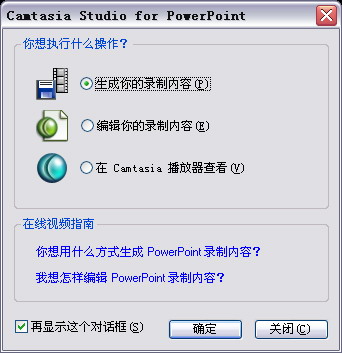
点击第一个“录制”按钮,开始运行演示文稿并提示录制。按照正常的演示,去操作放映演示文稿,这个录像机便在后台默默地工作了。结束后,弹出文件保存对话框,起名保存后, Camtasia Studio 3自动运行,并出现图2的对话框。如果当时的操作完全正确,就可以选择“生成影片”,否则便可在Camtasia Studio 3中进行编辑。
一、直接生成录制内容
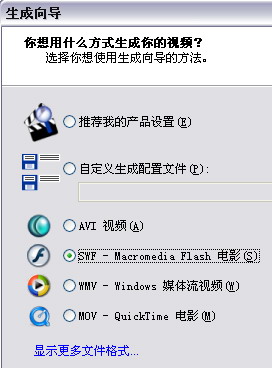
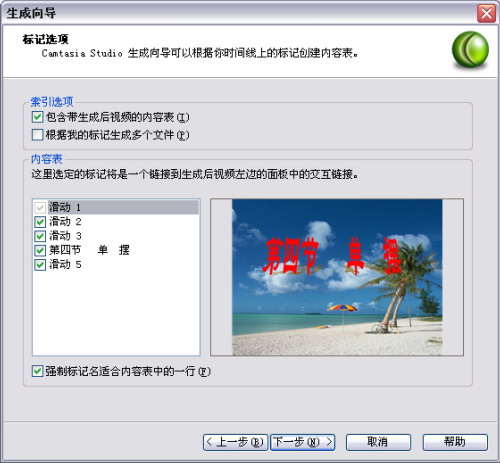
选择第一项,确定,“生成向导”将带着我们制作自己的Flash。在图3中给我们提供较多的选择,我们就选择Flash电影的swf文件,在下一步我们可进行更多的设置:启动时是否暂停、结束后是停止还是回到第一帧、文件大小、是否包含水印等。在图4界面中我们可以给Flash文件设置索引,以方便在网页中迅速跳转选择。最后,点击“完成”后便会生成你想要的Flash文件了。
二、编辑后转化
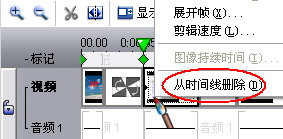
若当时操作时出现失误,可在图2中选择“编辑你录制的内容”,进入Camtasia Studio 3,在下面的时间线上选择多余的内容,单击右键,选择删除便可,如图5。然后从“文件”菜单下选择“生成视频为…”,向导将带领我们将文件导出为需要的视频,方法同一。
编后:
1.在编辑部分,我们除了能进行删除外,还能加入转场过渡,让我们的Flash更漂亮。
2.图1的最后一个“属性”按钮可让我们对录制的视频进行相关的设置,大家可打开尝试设置一下。