教你做好高质量DVDRip-RMVB
多媒体娱乐
准备工具
DVD Decrypter:
http://dl.pconline.com.cn/html/1/9/dlid=6599&dltypeid=1&pn=0&.html
AutoGK:
http://www.autogk.me.uk/index.php?name=Downloads&d_op=viewdownload&cid=1
Autorv9 XP:
http://www.video-tools.com/modules.php?name=Downloads&d_op=viewdownload&cid=1
为什么选择这个组合,而不是传统的“DVD2AVI+Autorv9 XP”这个搭配呢?视频玩家也许会有这样的疑问。笔者的经验之谈是:用DVD2AVI+Autorv9 XP这个搭配进行转化,即使在Autorv9 XP的选项里添加ITVC和DEINT两项滤镜来防止出现影片“拉丝”情况,但压缩出来的DVDRip-RMVB始终存在“拉丝”情况,而且非常严重,可能这是软件的BUG。为了避免制作DVDRip时这个最头痛的问题,所以这里我决定使用上面这三套软件,“用最简单的方法制作高质量的DVDRip-RMVB。
第一步:
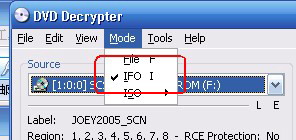
用DVD Decrypter把DVD中想分离的章节抽取出来。需要注意的是,Mode选项必须勾选“IFO”(图1),不然我们就看不到我们想要的章节列表了。然后我们就可以在右边的章节列表勾选自己喜爱的章节,接着点左下角“DVD To Disk”的图标把DVD中想要的章节复制出来了。
第二步:
轮到AutoGK了,AutoGK其实就是著名DVDRip软件集合包Gordian Knot的自动简化版。好了,现在启动AutoGK,左上角点选“File Input”,在右边的“Input File”处浏览刚才我们用DVD Decrypter制作出来的VOB文件,然后在界面里的Step2里面选择一条音轨。这里我个人不推荐多音轨,原因是使用AutoGK的目的并不是用它来制作DVDRip,只是用它来制作一个完美的avs文件。
所以,在这里我们选择其中的一条与字幕对应的音轨,然后在左边的“Subtitle tracks”选择相应的字幕组。界面里的Step3和Step4可以忽略。
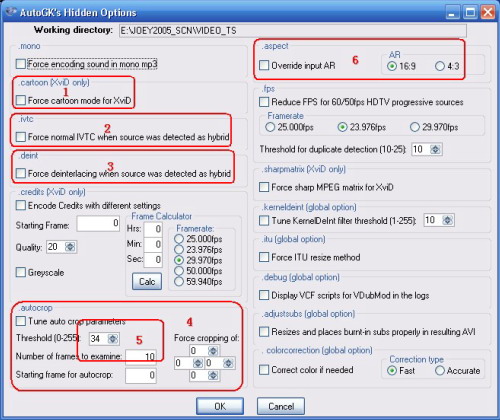
现在到了影响DVDRip-RMVB制作质量的关键步骤了。AutoGK有一个隐藏的热键“Ctrl+F9”,点击后进入隐藏菜单(图2),如果是普通的DVD,我们就勾选“2”、“3”、“4”、“6”,然后把“5”中的默认数值34改为0(34为自动切割开始检测的帧,如果需要影片精简的朋友可以酌情不改);最后在“6”处按实际情况选择影片的长宽比。如果DVD属于动画片的话,还要把1(XviD对动画的特殊修正)勾选。接下来点OK确认,回到主菜单点“Add Job”添加任务,然后点Start开始编码。
有人问,先前不是说用AutoGK做DVDRip的吗?为什么开始编码了?其实,我的目的是让AutoGK帮忙完成VOB分离、avs文件生成等一系列繁琐任务。一直让AutoGK工作,直到它真的开始编码并回到AutoGK主窗口,点Abort取消编码工作,到这里,VOB里面的ac3(或dts)已经被分离出来,目录就在你选择VOB所在位置的“agk_tmp”子文件夹中。大家会发现ac3(或dts)文件后面有“-110 ms”的字样,这个正是你的VOB文件视频与音频分离后的延迟时间,也为接着要使用的Autorv9 XP提供了接口。AutoGK的工作到此结束。
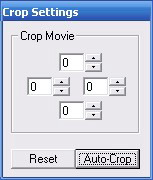
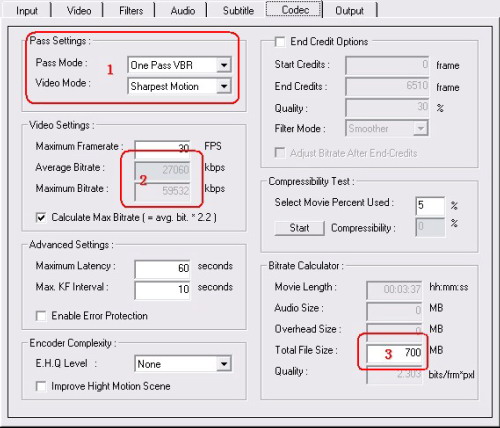
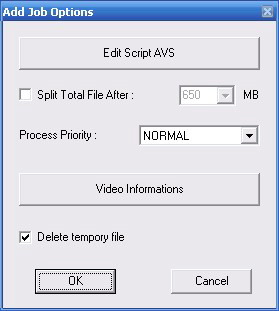
第三步:这也是编码的最后一步,打开Autorv9 XP,点“\...”导入AutoGK在刚才“agk_tmp”子文件夹生成的“VOB文件名_movie.avs”。如果VOB文件较大可能要多等一会儿,导入完毕我们进入“Video”板块。如果片源存在无用的黑边,我们可以进入“Manual Crop(手动裁切)”(图3),我们可以通过数字指针手动裁切,如果嫌麻烦的话,还可以点“Auto-Crop”让Autorv9 XP自动把无用的黑边裁掉,画面部分处理完成。打开“Audio”板块,点“\...”导入刚才被AutoGK从VOB文件分离出来的ac3文件,可以看到,Delay处的延迟时间跟刚才“-xxx ms”的数值是一样的,这正是AutoGK提供音频延迟接口的好处。不然,要用耳朵把延迟听出来,相信不是什么容易的事情吧?导入后我们点“Add Stream”,音频部分处理也处理完毕了。如果需要添加字幕文件,我们可以到“Subtitle”板块点“\...”添加字幕。接下来,到“Code”编码选项的板块(图4)。这里只介绍3个主要的选项。(1)处的“Pass Mode”对于RMVB有“One Pass VBR”及“Two Pass VBR”,它们之间的差别就是:前者只对VOB编码一次,但编码后文件大小不能保证,后者在编码后可以生成精确的文件大小。来到(3)处,我们可以在这里输入你想编码后RMVB文件的大小,(2)里面的数值会随着你输入的数值产生变化,一般来说,(2)里面的数值为600~1500的话,编码出来的RMVB已经可以得到最好效果了。最后,来到“Output”板块,我们要做的就是点“Add Job”,出现如图5的选项框。如果希望把编码后的RMVB进行切割,我们可以勾选“Split Total File After”,然后在右边输入一个数值,这个数值是你想切割每份文件的大小。而“Video Informations”是给我们把一些影片和个人信息“刻”进RMVB里面的选项,完成后我们点“OK”添加任务,最后点一下右下角的“Start Encode”开始RMVB编码,这时我们可以泡壶茶,到旁边睡一觉了。通常编码的时间为播放时间的2倍,这个时间是视CPU的速度而定的。一觉醒来,Autorv9完成了它的工作,我们回到刚才的“agk_tmp”子文件夹,一份RMVB文件就放在你面前了。还等什么,快双击它来看看制作出来的效果吧!
题外话:
进行DVDRip-RMVB为什么把重点放在消除“拉丝”情况上呢?我们来看看上面的(图6)和(图7)的对比吧:


很容易可以看出,图6的拉丝情况严重影响了影片的画质,所以,消除拉丝是DVDRip-RMVB重中之重的工作!DVDRip-RMVB的直接制作就这么简单,难道大家还不心动吗?快拿出心仪的DVD小试牛刀吧~