无损压缩音频新选择——FLAC
多媒体娱乐
编者按:说到无损压缩音频,大家都会立刻想起APE,但APE有两个难以克服的缺点,一是解码时对硬件平台的要求相对较高,这使它只能在电脑上用软件播放;二是容错性差,只要稍有损坏,整个APE文件都将无法解压和播放,更糟糕的是,不管是保存,还是通过网络上传和下载,都有可能破坏文件,所以用APE备份CD并不安全。那我们还有没有更好的选择呢?有,它就是FLAC。现在让我们看看如何来制作FLAC。
FLAC简介
FLAC是Free Lossless Audio Codec的缩写,它是一个开源而且完全免费的无损压缩音频格式。作为无损压缩,其音质自然勿庸置疑,更可贵的是它对硬件的要求很低,现在已经有许多车载播放器和家用音响设备支持FLAC,所以它也是目前唯一一个获得硬件支持的音频无损压缩格式。另外FLAC的容错性很强,它具有独特的帧结构,播放时解码器可以自动跳过损坏的帧,不致让整个文件因一点错误就报废。
FLAC支持Windows、Windows CE、Linux、MAC OS、Unix等绝大多数操作系统,大家可以从http://flac.sourceforge.net/download.html页面下载到对应的支持工具。如果你只需要Windows平台编码器,可以直接用http://download2.cyberial.com/flac/flac112a.exe地址下载,安装包内还包括了Winamp 2/5 、Nero Burning ROM以及Foobar插件,体积只有512KB。
制作FLAC音频
FLAC编码器原本没有图形界面,但是可以利用前台程序——FLAC Frontend来方便使用,它附带在我们刚才下载的安装包内。不过这个外壳工具有Bug,笔者在一些计算机上安装使用时,经常出现找不到 .echo文件的错误,导致转换失败,而且它可以直接导入的文件格式也很少。实际上我们有更好的选择,那就是Foobar,大家可以到http://www.skycn.com/soft/11066.html去下载。
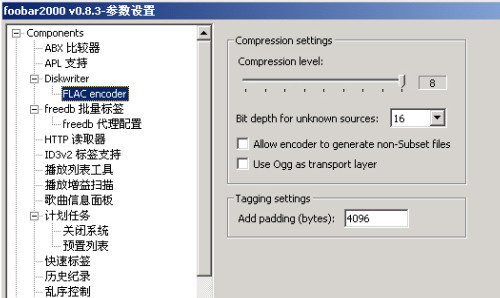
第一步:运行Foobar,打开“参数设置”窗口,单击“Components→Diskwriter→FLAC encoder”(如图1)这里我们只要注意“Compression level”即可,设为0时压缩速度最快,但压缩比较低,设为8则与之相反,默认设置为5,然后保存并关闭对话框。
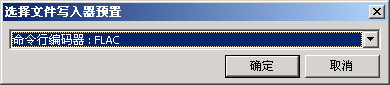
第二步:把要转换的音乐文件拖曳到Foobar播放列表中,然后在文件上单击右键,选择“转换→运行转换器”,打开“选择文件写入器预置”对话框(如图2),在下拉列表中选择“命令行编码器:FLAC”,按“确定”,再设置好新文件的保存路径,即可将文件转化成FLAC格式了。