闪存上的PPT也玩自动播放
办公族
很多读者对将PowerPoint文件(以下简称PPT文件)打包到光盘让PPT文件自动播放已经不再陌生,但是如果没有刻录机怎样实现让PPT文件在闪存上自动播放呢?下面我们就来一起把PPT文件打包到闪存上,让闪存做到即插即放PPT文件。
将PPT文件打包
1.打包到文件夹
打开制作好的PPT文件,选择“文件”菜单下的“打包成CD”,会出现多个选项,选择“添加文件…”,添加多个幻灯片。打包的默认设置包含PowerPoint播放器以及幻灯片链接的文件,在选项里面,选中“嵌入True Type字体”,设置一下修改文件的密码,可以防止无关人员对PPT文件进行改动。完成后,选择“复制到文件夹”。
2.实现新文件自动添加到播放列表中
PowerPoint Viewer支持多个幻灯片连续播放,打好包的文件夹里面名为playlist.txt的文件能起到了播放列表的作用,记录着要播放的文件名。不过,非常不便的是,如果我们手动在该文件夹添加了新的PPT文档,需要手动修改playlist.txt文件,将新文件名添加进去。
笔者发现,播放是依靠运行批处理文件play.bat文件实现的,该文件里面仅有一条语句,“PPTview.exe /L"playlist.txt"”。笔者通过在使用dir命令将文件夹内的PPT、PPS文件名发送到playlist.txt,实现了根据文件夹内的文件动态生成播放列表的功能。命令为“dir/b/od*.PPT*.pps>playlist.txt”(不含引号)。
这里/od参数的作用是按文件的修改时间排序,这样输出的结果就是:在播放PPT文件时,首先播放最近修改的文件。也可以使用/on参数按文件名排序。
美中不足的是由于PowerPoint Viewer默认使用的playlist.txt由Unicode编码,而使用dir命令重定向输出生成的文件是标准的ANSI编码,导致了中文文件名无法被PowerPoint Viewer识别,而无法正常运行。不过把文件名改为英文还是能够正常使用的,看来,只能使用这种折中的办法了。
3.压缩至单独文件
完成以上操作后,得到一个包含幻灯片及其播放器的文件夹,里面至少包含了十几个文件,在PPT文件的分发过程中,容易因为丢失文件导致演示失败。要避免这种情况发生,可以将所有文件用WinRAR压缩打包解决。不过有几点注意事项。
(1) 注意选择RAR格式的最大压缩率,道理应该不用多说了吧。如果你经常对压缩包内的幻灯片进行更改的话,不要使用固实压缩,因为固实压缩把所有文件作为一个流来看,在你添加删除PPT文件后,要对整个文件重新压缩,浪费时间。
(2) 设置自解压选项,在“解压后运行”中输入“play.bat”,在“模式”选择项卡下面,选择“解包到临时文件夹”、“全部隐藏”、“覆盖所有文件”几个选项。最后,在“文本和图标”下面,把文件的图标替换成选定的图标就行了。
4.完成后的测试
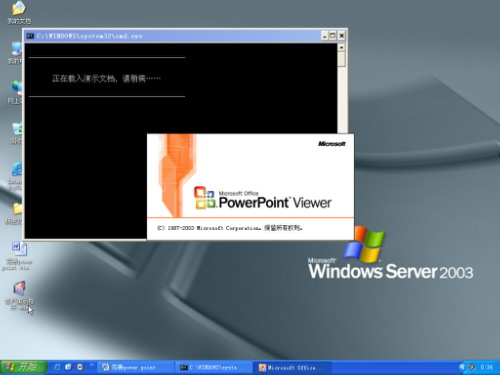
双击制作好的可执行文件(见图1),稍等片刻,便会出现“正在载入演示文档,请稍候……”(见图2)的提示,然后就会进入全屏播放PPT的画面了。
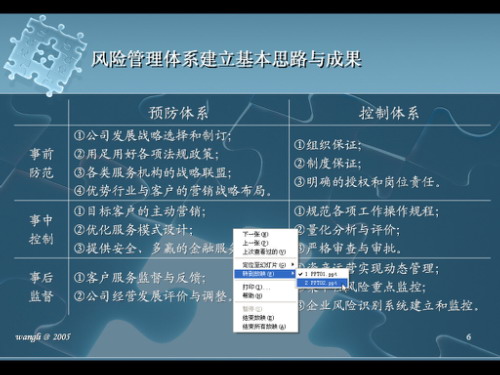
如果包含多个幻灯片,只要在放映时点击右键,选择“转到”就可以非常方便地切换到其他幻灯片(见图3)。
而且打包成一个单独的文件可以防止被别人意外改动。更新幻灯片,也非常方便,用WinRAR打开文件,鼠标拖曳更新后的PPT到窗口里面就可以了。
让PPT文件自动播放
当我们把打好包的PPT文件拷贝到闪存中后,要达到插上闪存让PPT文件自动播放的目的,还须借助WinRAR强大的功能。
选择要解包文件夹中的所有文件,右击鼠标;在弹出的快捷菜单中单击“添加到压缩文件”;再在“常规”选项的“压缩选项”栏复选“创建自解压格式压缩文件”;根据需要确定“压缩文件名”、“压缩方式”; 单击“高级”标签,再单击“自解压选项”按钮,弹出“高级自解压选项”对话框;在对话框的“常规”选项中指定要解压的路径,在“安装程序”栏的“解压后运行”框中输入PPT文件名,使解压后自动运行播放器播放PPT文件;在“文本和图标”选项中,输入“自解压文件窗口标题”、“显示于自解压文件窗口的文本”的相应内容,还可以选择一个图标文件作为自解压程序的图标;在“许可”选项中输入“标题”、“文本”的相应内容;最后单击“确定”关闭“高级自解压选项”对话框,返回“压缩文件名和参数”对话框。
如果单击“注释”标签,会发现该选项中的注释文本已有了很多内容,其中“path=”后面是解压路径,“setup=”后面是解压运行的命令行,“OverWrite=1”指的是若存在同名文件则覆盖,“Title=”后面是“自解压”窗口的标题,“Text”下面花括号里是“自解压”窗口的文本,“License=”后面是“许可”窗口的标题,下面花括号里是“许可”窗口的文本,此前的相关设置也可直接在这里设定。
单击“确定”开始压缩,完成后会生成“setup.part1.exe”、“setup.part2.rar”等文件,双击“setup.part1.exe”运行,就可以看到效果了。