星势力(28)
新软件
为右键菜单找个好“管家”
软件名称:Mmm Free
软件大小:857KB
下载地址:http://fileforum.betanews.com/sendfile/1113846095/1/mmminstall.exe
Windows的右键菜单带给我们非常多的便利,但也有一些我们几乎用不到的选项,想整理一下右键菜单?用Mmm Free吧。
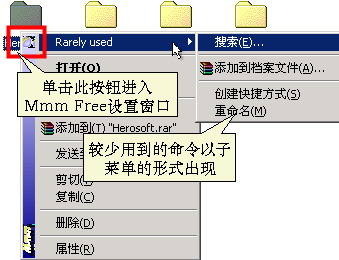
运行Mmm Free后,在文件夹或文件上点击鼠标右键,会发现菜单已经多出了一个侧边栏,这就是Mmm Free。Mmm Free的使用和设置都非常简单,在弹出的右键菜单中单击左上角的按钮即可激活Mmm Free设置窗口。
Mmm Free提供了“Hidden items(隐藏项目)”以及“Rarely used(很少使用)”两种选择,我们可以根据右键菜单中某个选项的使用频率将它拖曳到相应的项目中。进入“隐藏项目”的命令将不会在右键菜单中出现,而“很少使用”中的命令将会以子菜单的形式出现(如图)。
星评:很多软件都喜欢在右键菜单中争夺“地盘”,日子久了,右键菜单就会变得臃肿和零乱,而且很多命令你可能永远都用不上。Mmm Free让你不用修改注册表,只动几下鼠标,整个右键菜单就变得清爽了,非常方便。
快速添加多台网络打印机
软件名称:AddPrinter
软件大小:491KB
下载地址:http://home.casema.nl/c.j.van.wandelen/Addprinter.msi
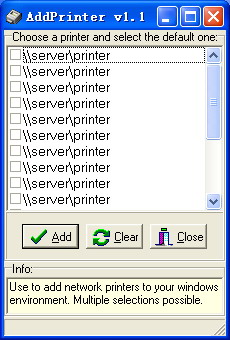
在局域网中共享打印机是最为平常不过的了。通常局域网中可供共享的打印机不止一台,如果按部就班添加多台网络打印机,需要花费很多时间。现在,只要运行AddPrinter这款软件,它就会在启动时自动搜索局域网内可供使用的打印机,并显示在列表中。我们只要勾选需要的打印机前面的复选框,然后单击“Add”按钮就可以快速完成网络打印机的添加工作了!
星评:网络打印机的添加过程虽不复杂,但如果要添加多个不同的共享打印机,将是一件耗时的事情。AddPrinter考虑到用户的这种需求,会自动搜索网络打印机并将搜索结果显示出来让用户选择,大大简化了操作。
幻灯片也能“瘦身”
软件名称:NXPowerLite
软件大小:401KB
下载地址:http://www.nxpowerlite.com/
用PowerPoint制作幻灯片时,如果插入很多图片,会导致幻灯片文件体积庞大,既不便于存储,也不易于传输、交流。如果你为此苦恼,不妨试试NXPowerLite。
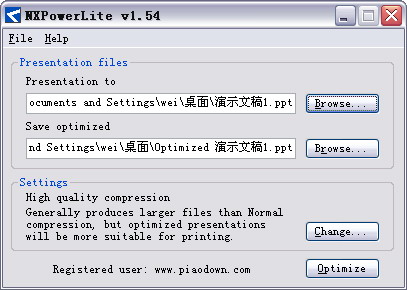
NXPowerLite是一款专门用来给幻灯片文件瘦身的工具,尤其适用于插入了很多图片的幻灯片文件。一个体积为20MB的幻灯片文件,压缩后体积可以减小至2MB~3MB,只有原来的十分之一。软件操作也很简单,只要在软件中打开原幻灯片文件,然后设置压缩方式(高质量压缩、高压缩比或是自定义压缩方式),最后单击“Optimize”按钮即可,程序会自动在原幻灯片文件所在目录生成压缩后的幻灯片文件。
星评:NXPowerLite为传输或存储大体积幻灯片文件提供了一个较好的解决方法,这是常规的压缩软件如WinRAR等所不能做到的。不过此软件对那些纯文字的幻灯片压缩效果不是很明显。
关机也可以如此多彩
软件名称:智能关机(iCloseDown)
软件大小:127 KB
下载地址:http://www.skycn.com/soft/14622.html
很多时候,我们希望爱机能在指定的时间或是指定的一段时间后自动关闭或是自动进入休眠状态,而系统自带的电源管理设置中,只能实现自动进入休眠状态,更有一些高级用户可能希望使用诸如网络流量小于某个值时、CPU空闲一定的时间、某个指定的程序运行指定的时间后自动执行相应的操作。为此,很多朋友只好搜寻其他方法来达到目的(例如,使用计划任务),但是这些方法往往非常麻烦,甚至难以达到预期的目的。
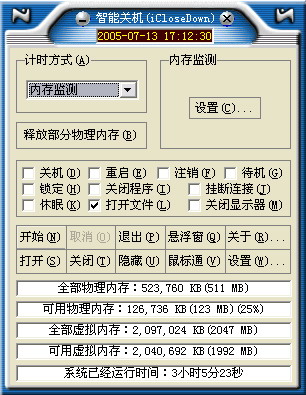
“智能关机”就是可以帮助你智能实现关机、重启、锁定、休眠、注销、待机、关闭显示器等各种状态的一款免安装的绿色软件。它不仅能按照指定时间来执行相应的操作,更能轻易地帮助我们实现各种情形下的相应的系统操作:当网络流量接近预设的值时、CPU使用率达到指定的值时、可用物理内存达到某个值时,以及倒计时、指定时间、键盘或鼠标空闲了一段时间后。软件使用也非常简单,直接运行软件,然后设置好计时方式及详细的参数,再选择对系统的操作方式(例如是关闭还是休眠等)即可。
星评:智能关机让用户可以轻松地实现各种情形下对系统的特定操作,而且软件本身还无须安装,不失为一个好工具。
忠实重复键鼠操作
软件名称:nMacro Recorder
软件大小:345KB
下载地址:http://www.nemokprod.go.ro/nmacro_rec.exe
如果有一百台电脑具有相同的软硬件环境,而且需要执行一系列相同的操作,你会怎么办?在每台电脑上从头到尾操作一遍肯定是不现实的,那样耗费的时间和精力太多。或许你会想出一些快捷的方法,但是现在你有了一个更好的选择,那就是利用nMacro Recorder这款免费的小软件,它能够记录一系列的鼠标和键盘的操作,然后将整个过程生成为一个可执行文件,并且通过在其他相同的系统中运行来忠实地重复该过程。要知道,这可不是简单的屏幕录像!
运行nMacro Recorder,首选选择好可执行文件保存的位置,然后为该文件设定好密码(这样可以避免未授权用户运行该可执行文件),最后设定好操作回放前后的参数,单击“Start Recording”按钮,nMacro将会最小化至系统托盘内,开始进行操作的录制工作了。录制结束后,右击托盘内的nMacro图标,选择“Stop Record”命令即可。
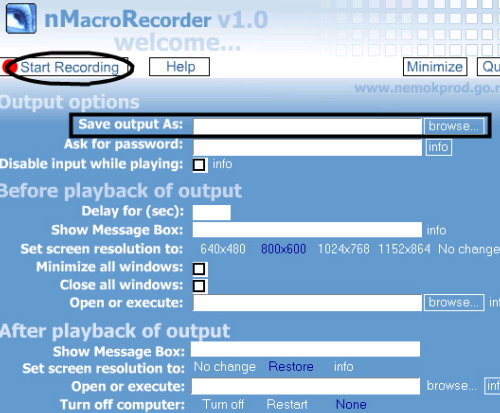
将生成的可执行文件拷贝至其他电脑,运行后便可以重复刚才鼠标和键盘所进行的一系列操作了!
星评:其实除了用于在多台电脑上执行同一系列操作外,在本机上多次重复执行一类操作也可以使用nMacro。这对于许多单位的电脑管理员来说可是个好消息!