反着走把柔化照片变锐
数字暗房
影楼在拍摄艺术照片的时候,往往使用柔焦镜头制造朦胧效果;在使用Photoshop对照片进行后期处理的时候,也经常柔化处理(如第24期G9版《把你的照片PS成影楼效果》一文,曾经介绍了如何把普通人像照片柔化),这样可以掩盖人像的一些瑕疵,使照片看起来更有艺术美感,这样的照片如图1所示。
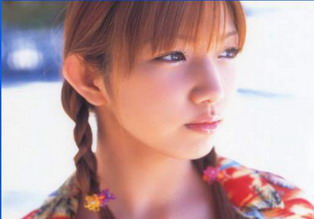
然而,有些时候我们却希望在不影响美观的前提下,使一些经过柔化的照片人物恢复清晰的轮廓,尽量看得清楚一些。这样,我们就可以反着走,把经过柔化的照片变得锐利一些。当然,柔化过程是不可逆的,我们可以用其他技巧来实现。
创作思路:为了使柔化过的艺术照看得更加清晰,但又不能破坏照片人物的美感效果,我们可以尝试使用“色阶”工具找到人物的明暗、色彩对比的最佳点,然后利用“曲线”工具对人物进行色调的调整,为后面的“亮度/对比度”修正和“锐化”处理打下基础,最后通过调节“色相/饱和度”参数来填补经过前面操作所损失的色彩,从而使照片中的人物看起来既清晰又靓丽多彩。
操作步骤
1.用Photoshop CS打开需要修整的照片,接着单击菜单栏中的“窗口→图层”工具,打开图层面板。拖动“背景”图层到图层面板下方的“创建新的图层”按钮上,这样就创建出了一个“背景 副本”图层。
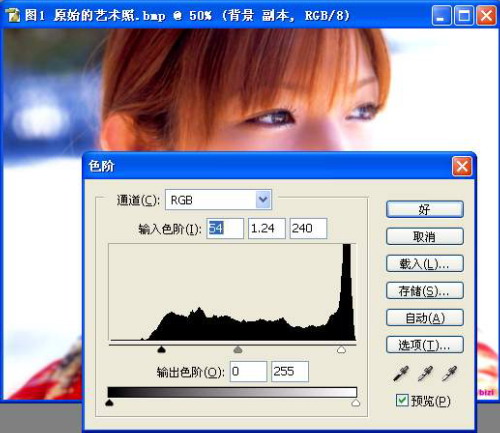
2.在“背景 副本”图层被选中的情况下,单击菜单栏中的“图像→调整→色阶”工具或者按快捷键“Ctrl+L”,打开色阶对话框。下面我们首先先来了解一下色阶对话框中一些重要参数的含义。
通道:该下拉列表框是用来选择要进行色阶处理的颜色通道。
输入色阶:该项的三个输入框从左到右分别用来设置图像的暗部色调、中间色调和亮部色调,它们与对话框中部的直方图横坐标上的黑、灰、白三个滑块一一对应,拖动滑块或直接输入数值都可以改变其值。
输出色阶:该项左边的输入框用来提高图像的暗部色调,右边的输入框用来降低图像的亮部色调。分别对应于下面颜色条的黑白两个小滑块。通过提高最暗的像素点的亮度和降低最亮像素点的亮度可以缩小图像中的亮度色阶范围。
自动按钮:单击此按钮相当于执行了菜单中的“图像→调整→自动色阶”工具。
了解以上参数后,照片色阶调整就比较容易了。将输入色阶三个滑块分别向左向右滑动,同时观察照片的效果变化,直到自己满意为止,单击“好”按钮返回,如图2所示。
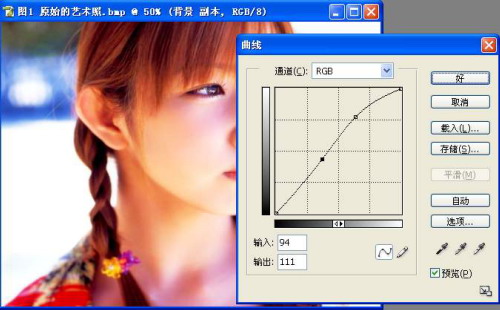
3.经过了色阶调整后,照片看上去已经有了明显的变化。接下来,我们使用菜单栏中的“图像→调整→曲线”工具,来进一步进行色调调整。在曲线对话框中,调节曲线或者直接在“输入”、“输出”栏中输入数值并观察照片的变化。这样,经过曲线调整后,照片中的人物就变得更加明亮一些了,如图3所示。
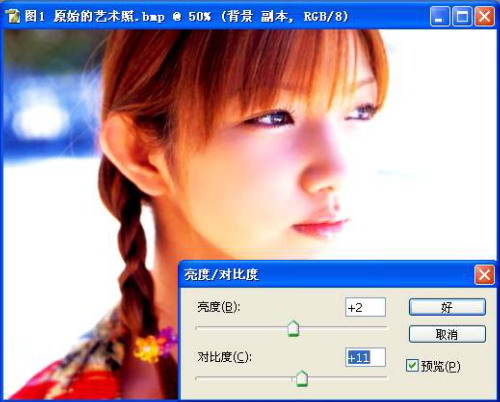
4.经过前面一系列的色调调整之后,下面我们开始对照片进行细致地修整。单击菜单栏中的“图像→调整→亮度/对比度”命令,打开亮度/对比度对话框,根据照片的实际情况和个人的欣赏习惯,调节亮度参数值和对比度参数值(这里亮度为2,对比度为11),如图4所示。设置完毕后,单击“好”按钮返回。
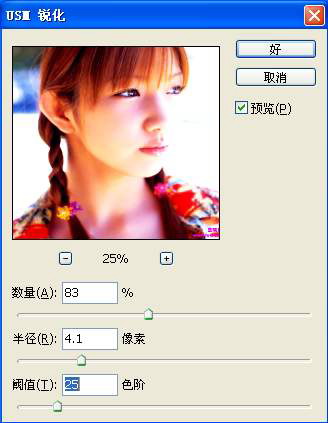
5.下面我们接着进行锐化处理。锐化的作用就是通过增加相邻像素的对比度,使柔化或者模糊的图像聚焦。选择菜单栏中的“滤镜→锐化→USM锐化”工具,打开USM锐化滤镜对话框,分别对锐化的数量参数、半径参数、阈值参数进行调节,使照片达到清晰效果,如图5所示。
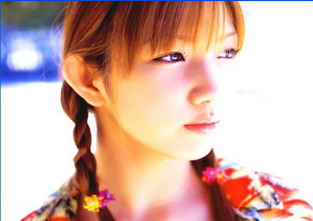
6.经过以上步骤的操作,柔化过的照片变得清晰多了。但是经过上面的调节后,照片中的人物也会失去一些色彩,这样就需要使用“色相/饱和度”工具来填补人物色彩的损失,使它散发更靓丽的色彩。单击菜单栏中的“图像→调整→色相/饱和度”命令,打开“色相/饱和度”对话框,细致地调整色相、饱和度、明度参数值。这样人物就变得靓丽了,最终效果如图所示。
知识点提示
色阶是一个色彩调整工具,它属于Photoshop的基础调整工具。那么什么是色阶呢?色阶就是通过统计照片明暗像素的数量,来计算和表达照片曝光情况的一种方法。图像的色阶图也就是直方图、柱状图,是根据图像中每个亮度值(0~255)处的像素点的多少来进行区分。通过调节三个三角滑块来控制图像的浅色部分、深色部分以及中间色。移动滑块还可以使通道中(被选通道)最暗和最亮的像素分别转变为黑色和白色,以调整图像的色调范围,因此也可以利用它调整图像的对比度。