有字幕,我不怕——DVD转RMVB之白金方案
多媒体娱乐
编者按:目前,DVD仍是我们制作高清晰RMVB电影的最佳来源,但看家工具Real Producer Plus在字幕的处理上极为不足。如果想制作内嵌字幕的RMVB电影,一般只能在压制完成后再利用第三方软件进行二次处理,非常浪费时间。那就看看今天介绍的超级转换方案,用FilmShrink制作最棒的可以内嵌字幕的RMVB视频。
FilmShrink
下载地址:http://nchc.dl.sourceforg e.net/sourceforge/filmshrink/FilmShrink_ 031_setup.exe
第一步:运行FilmShrink后单击“New Job”,在“Name”中输入任务名称,然后单击“Destination”中的“Browse”选择RMVB电影的保存路径,再单击“DVD Source”中的“Browse”选择DVD光驱的盘符。
第二步:单击“Next”,软件会自动分析这张DVD碟片,这个过程耗时较长,所以请耐心等待,完成后单击“Next”即可。
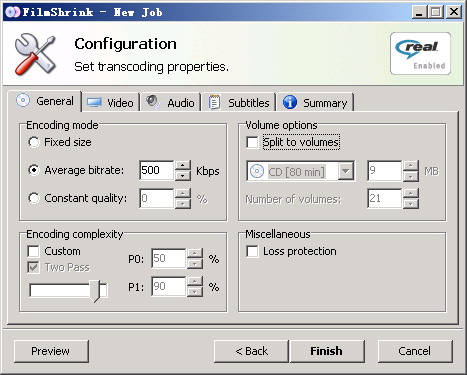
第三步:出现如图1所示的对话框,这一步最为关键,请大家务必注意。
1.“General”选项卡
这里默认的“Encoding mode”(编码模式)为“Fixed size”,建议改为“Average bitrate”;右边输入比特率设置为500Kbps左右即可;下方的“Encoding complexity”(编码复杂性)默认使用二次编码(Two Pass),从理论上讲这可以提高视频质量,但从笔者的经验来看,二次编码产生的画质提升幅度实际上并不大,但编码时间却要延长一倍以上,未免得不偿失,因此建议勾选“Custom”,然后取消“Two Pass”前的复选;另外,“Split to volumes”选项默认为选中,这是为分割电影而设,其实除非你打算把得到的RMVB电影刻录到CD光盘上,否则就没有分割的必要,一般建议取消。
2.“Video”选项卡
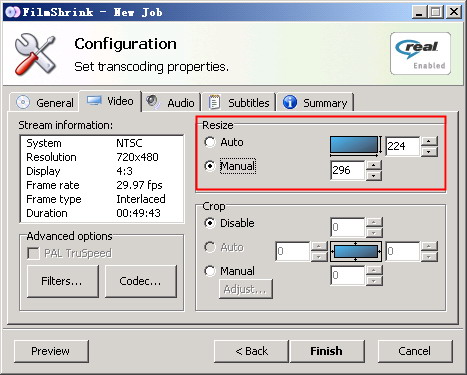
打开“Video”选项卡,如图2所示,这里我们只要设置“Resize”就可以了。默认设置为“Auto”,建议改为“Manual”,然后重新输入视频分辨率。设置时可参考“Stream information”中的“Resolution”信息。
3.“Audio”选项卡
打开“Audio”选项卡,如图3,在“Track”列表中你可以看到这张DVD碟片的音频信息,对这种“Dolby Digital 2-ch Chinese”的国产DVD碟片建议选择“Stereo”(立体声)或“Surround”(环绕声),而对于杜比5.1声道的DVD,记住一定选择“Multichannel”。
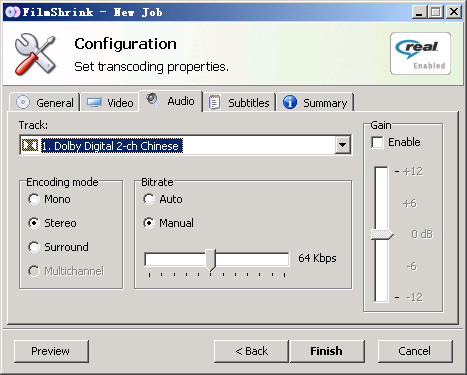
在“Bitrate”中选择“Manual”,可以设置音频比特率,这里要注意,如果你把音频比特率设得较高,建议返回“General”选项卡提高“Average bitrate”设置,这是因为我们常说的比特率实际上是视频比特率和音频比特率之和。在比特率恒定的情况下,两者的关系是此消彼长,因此当音频比特率提高时,视频比特率必然会降低,这极有可能影响视频质量。
比较有趣的是“Gain”,如果这张DVD的播放音量较小,可以在选中“Enable”后,向上拖动滑杆来提高RMVB电影的音量,注意幅度不宜过大,否则可能会影响音质。
4.“Subtitle”选项卡
最后打开“Subtitle”选项卡,这是有关DVD字幕的选项,选中“Enable Subtitle”,可以在“Language”下拉列表中选择不同语言版本的字幕。不过有时软件会把字幕语言识别成Unknown,这个问题经常出现在一些国产DVD碟片上,此时只能播放一下DVD,看看各字幕的排列顺序。以笔者这张DVD为例,其字幕排列顺序为繁体中文、英文,因此“1.Unkonwn”应是繁体中文字幕,依此类推即可。
另外,在“Summary”选项卡里你还可以输入电影标题、作者等信息,这个比较次要,笔者就不再多说了。最后单击“Finish”即可完成设置。
FilmShrink支持批量压缩,如果你还有其他DVD要压缩的话,可重复上述操作建立任务,最后单击工具栏上的“Encode”或“Batch Encode”即可开始编码。压制电影非常耗费时间,如果你没有时间等待,可复选“Shutdown”下方的“Turn off computer when done”,在完成所有任务后,FilmShrink会自动关闭计算机。