我的视频 无损压缩
多媒体娱乐
编者按:一盘60分钟的DV带,如果以AVI格式保存,大约需要11GB空间。通常DV视频压缩为常见的MPEG、WMV、RMVB等格式,不过它们都属于有损压缩。那为何不试试视频文件的无损压缩呢?这可不是痴人说梦,实际上无损压缩视频并不复杂,装上编码器,几步就能完成。
一、视频无损压缩三剑客
目前常用的无损压缩编码/解码器有三种,它们分别是CorePNG、Huffyuv和MSU Lossless Video Codec,三者都是免费软件,在压缩比和压缩速度上可以说是各有千秋。下面笔者会逐一介绍。这些编码器都只有核心,没有外壳,因此必须通过视频转换软件调用。笔者建议使用VirtualDub,这个免费软件可以到http://www.skycn.com/soft/1998.html下载。
上述三种编码/解码器的下载地址如下:
MSU Lossless Video Codec:http://www.ogg.cn/software/view-software-232.html
Huffyuv:http://www.ogg.cn/software/view-software-154.html
CorePNG:http://www.ogg.cn/softwa re/view-software-233.html
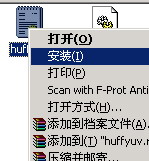
其中MSU Lossless Video Codec和CorePNG都可以直接运行exe可执行文件安装,只有Huffyuv必须在解压后用右键单击huffyuv.inf文件,选择弹出菜单中的“安装”来安装,如图1所示。
二、实战无损压缩
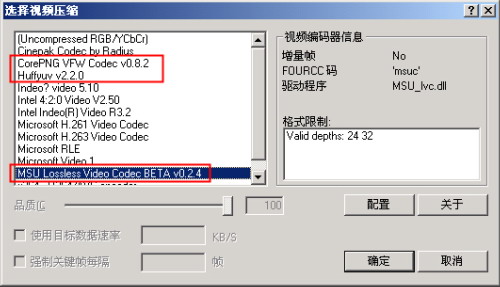
这些编码器的调用方式完全一致。打开VirtualDub,执行“文件→打开视频文件”导入要处理的视频,这里笔者使用的是一个9.93MB的AVI视频文件,然后选择“视频→压缩”打开如图2所示的对话框,在左边的列表中我们可以找到刚才安装的编码器。下面我们就从MSU Lossless Video Codec开始。
1.MSU Lossless Video Codec
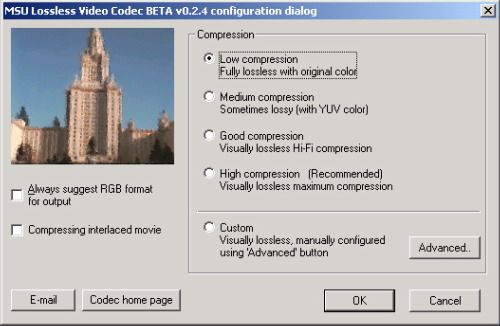
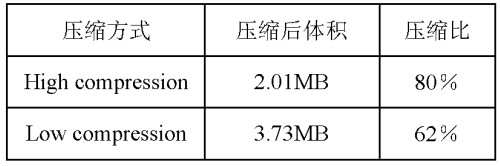
选择“MSU Lossless Video Codec BETA v0.2.4”,单击“配置”,打开如图3所示的对话框,该编码器的默认设置为“High compression”,软件会在提高压缩比的同时保留更多的图像细节,这个设置实际上是有损的,但其视频质量却非常高,即使将画面放大数倍,肉眼也很难分辨出其中的差别。当然,如果你的要求很高,也可以选择“Low compression”,这样就可以得到100%的无损压缩视频了,不过得到的视频文件体积相对较大,详细对比大家可以参看表一。
表一:
2.Huffyuv
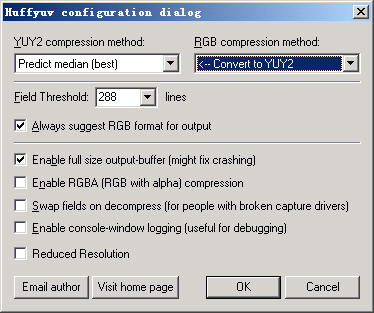
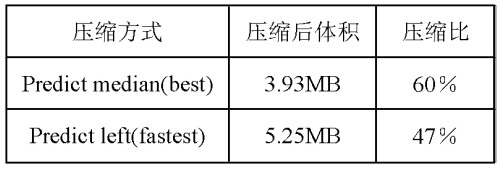
在图2所示的对话框中选择“uffyuv v2.2.0”,再单击“配置”,打开如图4所示的对话框,“YUY2 compression method”下拉列表中的选项对压缩比的影响最大,其默认设置是“Predict median(best)”,此时的压缩速度较慢,但压缩比最高;选择“Predict left(fastest)”则可大幅度提高压缩速度,但却会降低压缩比,对比情况可参看表二。在“RGB compression medhod”下拉列表中请务必选择“<-Convert to YUY2”,否则播放时会造成非法操作,“Field Threshold”可根据源文件的水平清晰度设置,最高可设置到768线。其他选项不用管,单击“OK”即可设置完成。
表二:
3.CorePNG
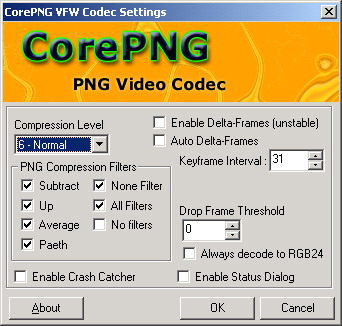
在图2所示的对话框中选择“CorePNG VFW Codec v0.8.2”,单击“配置”,打开如图5所示的对话框,这里的设置虽多,但对压缩比影响最大的是“Compression Level”,其默认设置为“6-Normal”,这是个中庸的设置。另外你也可以选择“1-Fastest”或“9-Best”,其他选项一般无须更改。不同设置下的压缩比见表三。
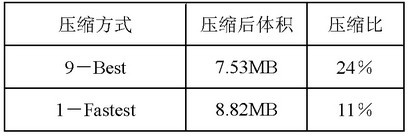
进行完以上设置后,执行“文件→另存为AVI”即可开始压缩。只要安装了编码/解码器,系统中的任何多媒体播放工具如Windows Media Player或者MPC等,以及视频处理软件都可以直接打开这些AVI文件。