SD娃娃变身秀——PS处理SD娃娃照片变漫画、插图(下)
动漫天地
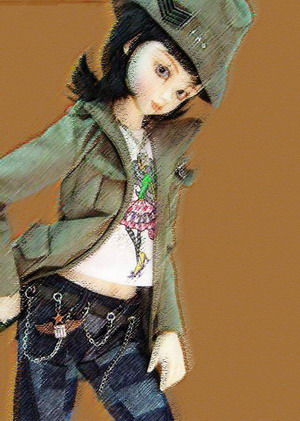
阿萌:缓慢地往下拉动SD娃娃爱好者的网页,偶如痴如醉地欣赏屏幕上一幅幅迷S人的SD娃娃照片,托着下巴发呆:又有多少女孩能拥有这些比芭比娃娃更卡哇依的SD娃娃呢?SD全称Super Dollfie,是日本volks公司制造生产的1/3球形关节可动人偶。SD的特色是可以让玩家自行改装,不过动辄上千元的SD娃娃只能让大部分女孩望洋兴叹。看看照片吧,画画漫画吧。26期阿萌给朋友们介绍了用PS将SD娃娃照片迅速变身成黑白漫画版的有趣教程,这期继续给大家介绍插画版SD的做法,赶快动手跟着做吧!
水彩效果的插画处理
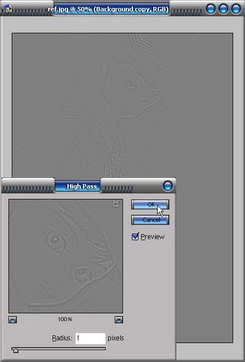
1.运行Photoshop 7,打开素材图,复制背景图层。对背景层拷贝执行“Other→High Pass”(其他→高反差保留)滤镜,设置滤镜参数为1。
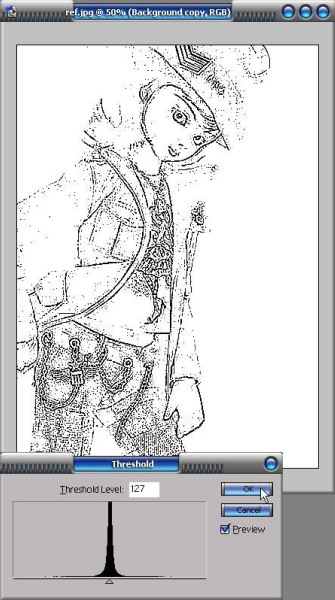
2.继续执行“Image→Adjustments→Threshold”(图像→调整→阈值),调节出一个大致的边缘轮廓效果。
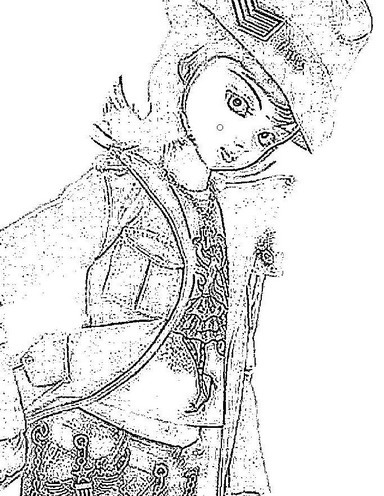
3.用白色的画笔清理一下SD娃娃脸上的“污点”。
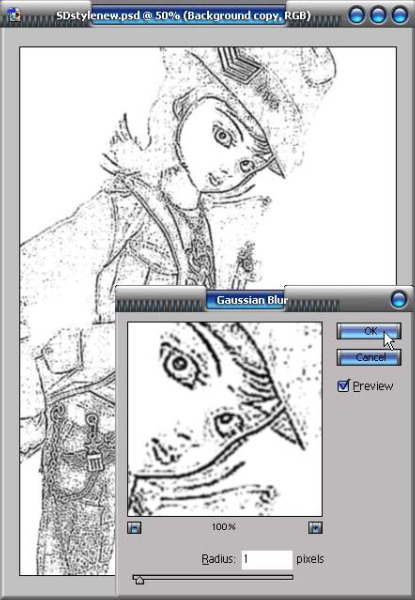
4.使用高斯模糊滤镜,设置一个较低的半径数值,整体柔化一下这个线稿轮廓。
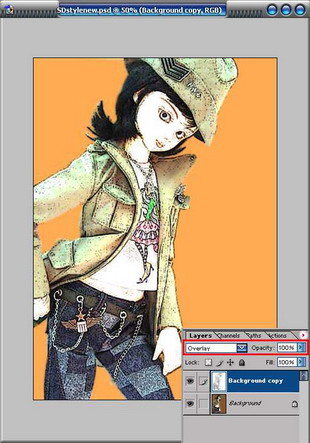
5.把这个线稿效果层的混合模式改为“Overlay”(叠加),得到了一种类似水彩画的简洁效果。
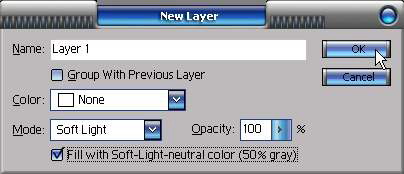
6.为了让整个画面富有一些自然纸张的材质感觉,按住Alt键点击新建图层的图标按钮,在新建图层的设定框中,设定图层混合模式为“Soft Light”(柔光)并勾选填充50%灰色的复选框。经过一系列设定后,添加了一个“透明”的图层。
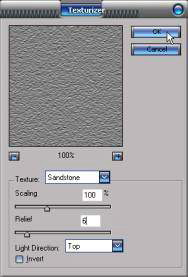
7.执行“Texture→Texturizer”(纹理→纹理化)滤镜,选择一个自己喜欢的纹理样式,并调节相应的参数数值。
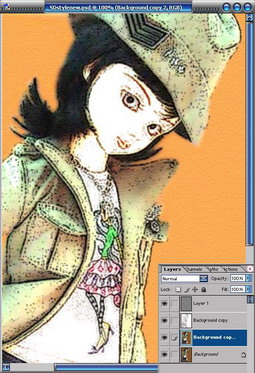
8.为了得到更加柔和的效果,再次复制背景层,执行一定剂量的高斯模糊滤镜就得到水彩版SD娃娃了。
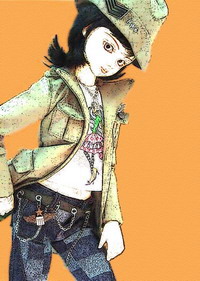
蜡笔效果的插画风格
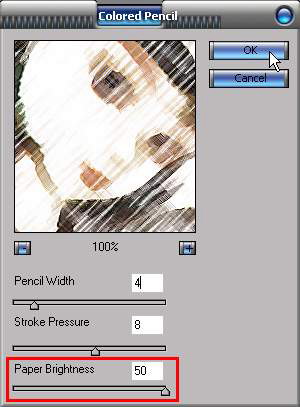
9.继续我们的图像效果创意,删除那个高斯模糊过的背景层拷贝。再次复制一个干净的背景层,执行“Artistic→Colored Pencil”(艺术化→彩色铅笔)的滤镜。注意设置Paper Brightness数值为最大。
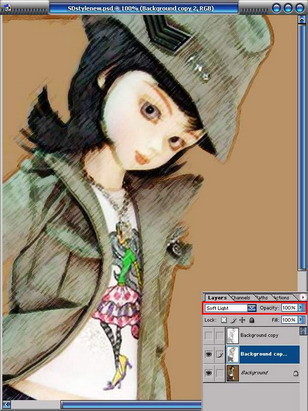
10.用“Soft Light”(柔光)的混合模式来叠加这个效果层。
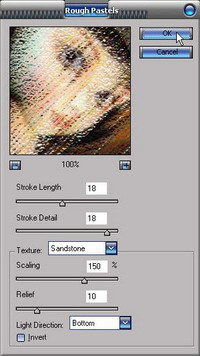
11.再次复制背景层,执行“Artistic→Rough Pastels”(艺术化→粗糙蜡笔)的滤镜。
12.把蜡笔效果层拖曳到彩色铅笔效果层下面,把彩色铅笔效果层的不透明度改为50%。
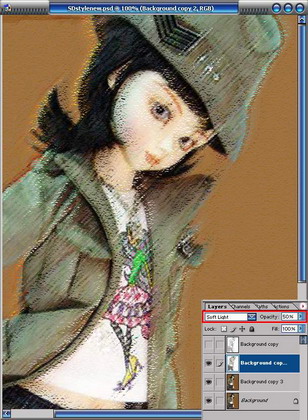
13.最后SD娃娃蜡笔画的效果就出来了。