巧用AutoCAD绘制低音炮音箱
办公族
通过本文你能学到:
灵活运用立方体 灵活运用三维镜像 如何使用Union命令
一、绘制副音箱
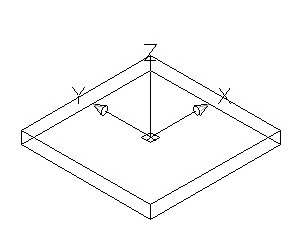
1.单击“视图”中“三维视图”下的“西南等轴测”命令,然后再单击“长方体”按钮或者在命令行中直接输入Box。
命令:Box
指定长方体的角点或[中心点(CE)]<0,0,0>:CE
指定长方体的中心点<0,0,0>:
指定角点或[立方体(C)/长度(L)]:-50,50
指定高度:10
效果如图1所示。
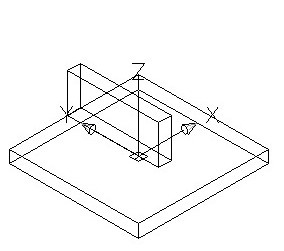
2.单击“长方体”按钮或者在命令行中直接输入Box。
命令:Box
指定长方体的角点或[中心点(CE)]<0,0,0>:-5,-20,5
指定角点或[立方体(C)/长度(L)]:5,50,35
效果如图2所示。
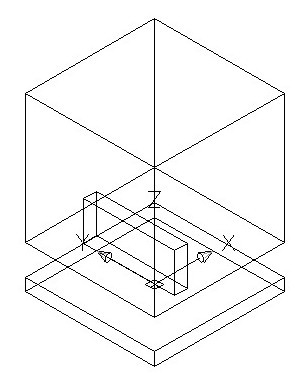
3.单击“长方体”按钮或者在命令行中直接输入Box。
命令:Box
指定长方体的角点或[中心点(CE)]<0,0,0>:-50,-50,28
指定角点或[立方体(C)/长度(L)]:50,50,128
效果如图3所示。
4.单击“圆柱体”按钮或者在命令行中直接输入Cylinder。
命令:Cylinder
当前线框密度:Isolines=4
指定圆柱体底面的中心点或者[椭圆(E)]<0,0,0>:0,-40,128
指定圆柱体底面的半径或者[直径](D)]:30
指定圆柱体高度或者[另一个圆心(C)]:-100
效果如图4所示。
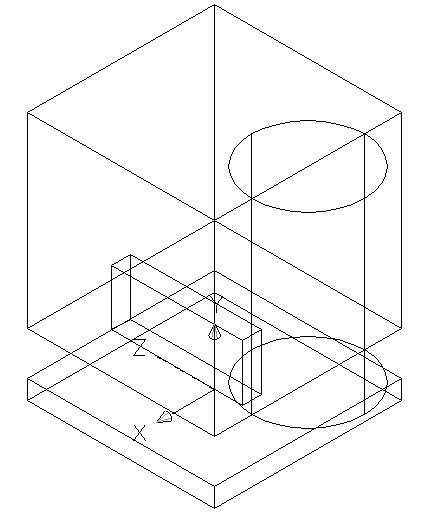
5.单击“并集”按钮或者在命令行中直接输入Union。
命令:Union
选择对象:选择圆柱体和第三个长方体
选择对象:
二、绘制主音箱
1.首先要调整Ucs坐标,在命令行中直接输入Ucs。
命令:Ucs
当前Ucs名称:*主视*
输入选项[新建(N)/移动(M)/正交(G)/上一个(P)/恢复(R)/保存(S)/删除(D)/应用(A)?/世界(W)]<世界>:*世界*
指定绕X轴的旋转角度<90>:
2.单击“长方体”按钮或者在命令行中直接输入Box。
命令:Box
指定长方体的角点或[中心点(CE)]<0,0,0>:110,-5,100
指定角点或[立方体(C)/长度(L)]:@230,300,-200
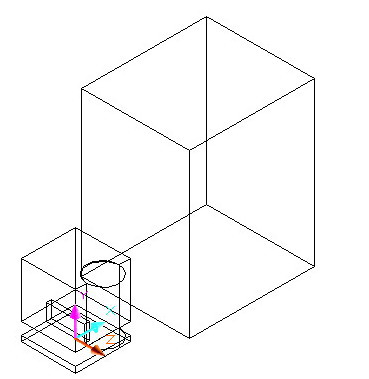
效果如图5所示。
3.单击“长方体”按钮或者在命令行中直接输入Box。
命令:Box
指定长方体的角点或[中心点(CE)]<0,0,0>:-135,20,100
指定角点或[立方体(C)/长度(L)]:@180,250,5
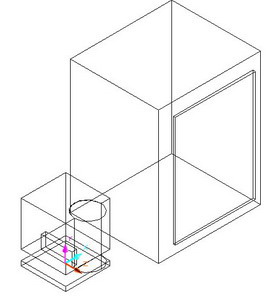
效果如图6所示。
三、三维镜像处理
选择“修改”中“三维操作”下的“三维镜像”命令或者在命令行中直接输入Mirror3d。
命令:Mirror3d
选择对象:选择左侧的音箱。
选择对象:
指定镜像平面(三点)的第一个点或[对象(O)/最近的(L)/Z轴(Z)/视图(V)/XY平面(XY)/YZ平面(YZ)/ZX平面(ZX)/三点(3)]<三点>:225,-5,100
在镜像平面上指定第二点:225,295,100
在镜像平面上指定第三点:225,295,-100
是否删除源对象?[是(Y)/否(N)]<否>:
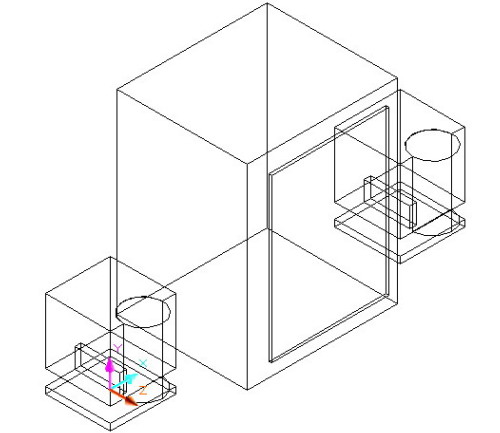
效果如图7所示。
四、消隐和渲染上色
选择“消隐”命令或者在命令行中输入Hide,进行消隐处理,得到效果如图8所示。
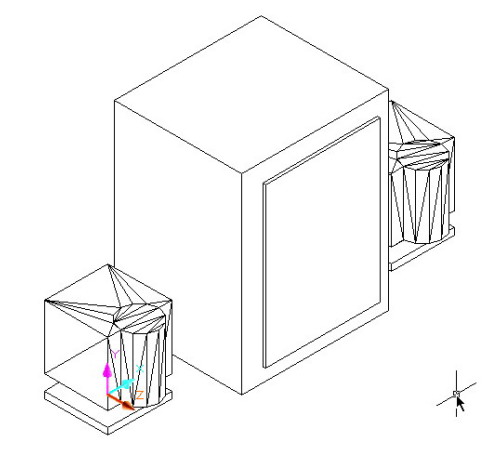
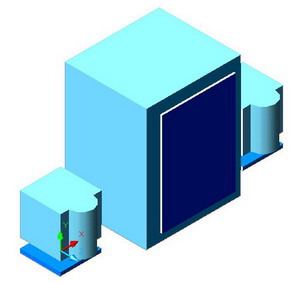
最后单击“带边框体着色”按钮或者选择视图中的渲染命令,给音箱的各个部分加一些合适的颜色,这样整个制作就完成了,一款漂亮的低音炮音箱就出现在我们面前。效果如图9所示。