精彩一“刻”——DVD刻录跟我学(下)
电脑学堂
经典应用:刻录数据光盘、复制数据光盘、刻录DVD视频
将刻录机硬件安装好之后,它还不能刻录光盘,我们还必须安装刻录软件才行。至于刻录软件的作用很好理解——刻录机是“笔”,可这“笔”需要人手拿着进行操作才能发挥作用。目前刻录软件很多,下面我们以应用范围最广的Nero Burning Rom为例进行介绍,可以到http://www.nero.com/eng/Downloads.html下载该软件。
一、刻录数据DVD盘
刻录“数据光盘”,也就是将电脑硬盘或其他介质上的数据,通过刻录机备份到DVD刻录盘上。
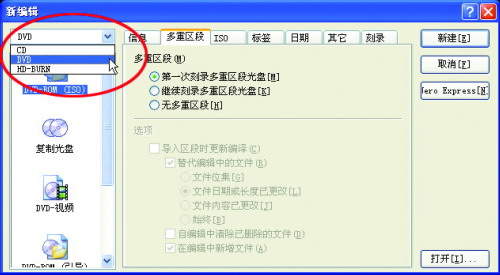
安装好Nero Burning Rom之后,点击“开始”→“程序”→“Nero”→“Nero 6 Ultra Edition” →“Nero Burning ROM”。启动软件后,在“新编辑”窗口左边的刻录类型中,首先选择“DVD”(图1),然后在下面的DVD类型栏中,选择“DVD-ROM(ISO)”。
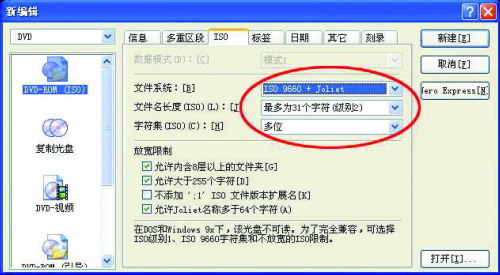
点击“新编辑”窗口的“ISO”标签,将“文件系统”设置为“ISO 9660+ Joliet”,将“文件名长度”设置为“最多为31个字符(级别2)”,将“字符集”设置为“多位”(图2)。
点击“标签”项,在“光盘名称”栏中为这个光盘取一个名字,以便标示刻录后的这张光盘,例如输入“数据光盘”。
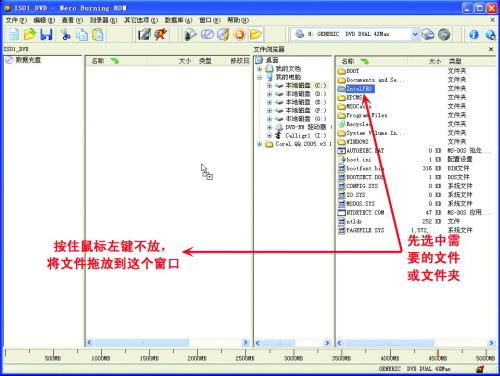
点击“新编辑”窗口右上角的“新建”按钮,便进入了主界面。在Nero Burning ROM主界面中,界面左边的“ISO”窗口栏用来显示刻录盘上的文件,界面右边的“文件浏览器”则显示的是电脑资源管理器。在“文件浏览器”中找到需要刻录的文件夹或者文件,首先选中它,然后按住鼠标左键不放,将文件或文件夹拖放到左边的“ISO”窗口即可(图3)。按照同样的方法,将需要刻录的文件全部拖放到“ISO”窗口栏。
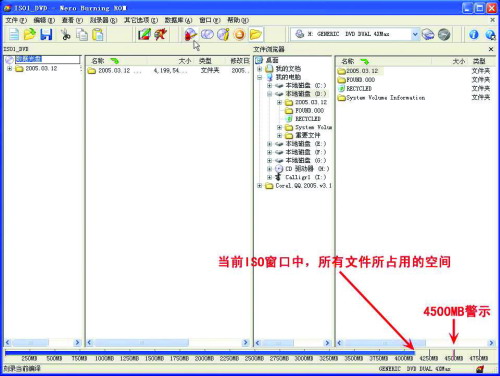
在主界面的下方,有一个显示当前“ISO”窗口中所有文件总容量的指示刻度。需要注意的是,目前DVD刻录盘的容量一般只有4488MB,因此每次刻录的总容量最好不要超过4400MB(图4)。
确认容量指示刻度显示的“需要刻录的容量”没有超过刻录盘的最大容量之后,将刻录盘插入刻录机中,然后点击工具栏上的“刻录”图标。
此时会弹出“刻录编译”窗口,在“刻录”标签中,勾选“最大速度”、“写入”这两个选项。点击“刻录编译”窗口右上方的“刻录”按钮,便进入了正式的刻录状态。
注意:在刻录时尽量不要进行太多其他操作,避免导致刻录失败。
等待片刻之后,当软件弹出“以XX的速度刻录完毕”的提示窗口时,表明刻录已经完成。
二、复制数据光盘
在日常生活中,如果看到别人有一张很好的DVD数据光盘,那么可以通过刻录机很快“克隆”一张出来。下面让我们学会如何复制光盘。
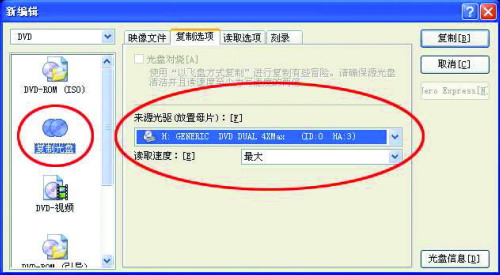
启动Nero Burning ROM后,在“新编辑”窗口左边的类型下拉菜单中选择“DVD”,然后在类型栏中,选择“复制光盘”。
点击“新编辑”窗口的“复制选项”标签。在该窗口中,可以设置复制选项,建议将“来源光驱”设置成刻录机本身,而不要选择本机中已经安装好的其他光驱。通过刻录机来读取“母盘”,虽然整个刻录的时间会稍微长一点,但刻录安全性要高一些(图5)。
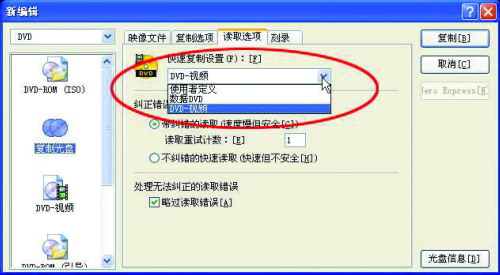
然后再点击“读取选项”标签,在“快速复制设置”栏中,根据“母盘”的类型来选择复制模式,例如我们准备复制的光盘是一张DVD影碟光盘,那么就选择“DVD-视频”;如果是数据光盘、软件光盘、游戏软件光盘,则选择“数据光盘”(图6)。
最后再点击“新编辑”窗口右上角的“复制”按钮,此时会弹出一个指示窗口,要求用户插入原光盘,也就是母盘。将需要复制的光盘插入刻录机中,当刻录机开始读取光盘上的数据之后,那个“等待光盘”的提示窗口会自动消失。此时软件会开始读取母盘上的数据,并将其复制到硬盘上的临时文件夹中。当系统提示用户插入空白刻录盘时,请将一张空白DVD刻录盘插入刻录机。
需要注意的是,在复制光盘时,刻录软件会将母盘上的数据全部复制到硬盘上,因此必须保证临时文件夹所处的硬盘分区有足够的空间(4.5GB以上),默认的临时文件夹的位置是在C盘,可以手动修改临时文件夹所在的位置。
当刻录盘进入刻录机之后,这个提示窗口会自动消失,刻录机开始刻录光盘。当软件提示刻录成功时,点击“确定”、“完成”即可结束光盘复制的工作。
三、刻录DVD视频
启动Nero Burning ROM之后,在“新编辑”窗口首先点击窗口左上方的下拉菜单,选择“DVD”,然后在窗口左方的类型栏中选择“DVD-视频”。点击“ISO”标签,将“文件名长度”设置为“最多为11=8+3个字符(ISO级别1)”,将“字符集”设置为“ISO 9660”,将下面“放宽ISO限制”下的三个选项全部不要勾选(图7)。
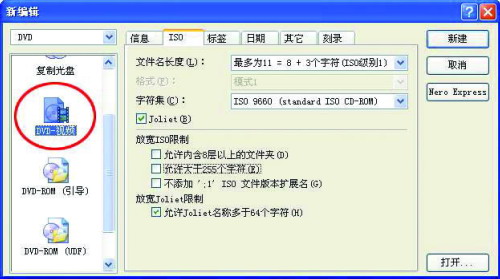
点击“标签”,在卷标栏中输入卷标,例如“DVD”,注意不要输入中文汉字。至于“日期”、“其他”几个选项不要设置,点击“刻录”标签,设置好刻录份数之后,点击“新建”按钮。
进入Nero Burning ROM主界面之后,左边的DVD窗口栏中有VIDEO_TS、AUDIO_TS两个文件夹,此时找到在右边的文件浏览器中找到利用其他视频编辑软件得到的或下载拷贝的VIDEO_TS、AUDIO_TS文件夹,将这两个文件夹中的文件全部复制到左边DVD窗口栏中相对应的文件夹中(图8)。常用的一些DVD视频处理软件一般支持视频源文件为AVI或MPEG格式,如Premiere、会声会影等,如果要把网上下载的RM、MPEG4等文件刻录成DVD,需要通过专用软件刻录或先进行格式转换。
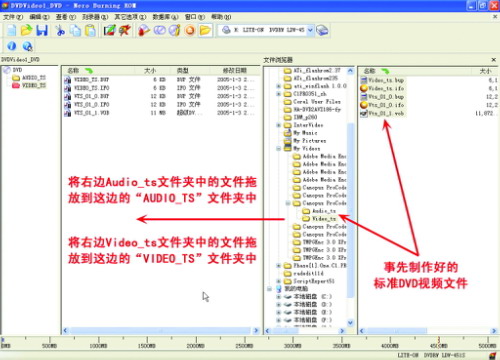
注意:如果有多个视频片段,则通过Nero刻录成光盘之后通过文件名来判断播放先后顺序,因此一定要注意文件名。例如第一个VOB文件的文件名是“VTS_01_1.VOB”,那么可以将需要跟在它后面播放的那个VOB文件的文件名改为“VTS_01_2.VOB”。
设置完成后,点击工具栏上的刻录按钮进入刻录编译窗口,确认各项参数没有错误后,就可以点击“刻录”按钮进行刻录了。