共享摄像头搭建网上会议室
网管天地
随着企、事业单位的规模逐渐扩大,办公地点也不一定集中在一起了,特别是一些比较大的企业,在一座城市里面拥有多个厂区也并不奇怪。这样就产生了一个问题:一到了开会的日子,与会人员都会从各处往开会地点赶,浪费了大量的精力不说,会议的效果也得不到保证。
如果单位内部已经架设了局域网(这应该是现在大型企事业单位的基本硬件条件),完全可以利用局域网来搭架一个远程会议的平台,在摄像头以及麦克风、音箱的组合下就可以轻松召开视频会议了!
V2 Conference下载地址:
服务器端:http://www.gdhlc.com/download/V2_fuwuduan.rar
客户端:http://www.gdhlc.com/download/V2Conf3.8.0.50_setup.rar
视频会议实现原理:
搭建局域网视频会议平台的方法很多,本期,我们就以较为简单的一种方法,采用V2 Conference软件为例来说明。
该视频会议系统利用普通的PC机、标准的视频采集设备、耳机和麦克风,实现基于Internet或者局域网的虚拟会议。它与传统的基于硬件的解决方案不同,V2 Conference视频会议系统是纯软件解决方案,我们无须投入高昂的成本,只要利用现有的局域网络,就能够实现高质量、高可靠性的音视频通讯、协同工作、文档共享、远程会议管理等多种会议功能,有效地节约时间和经费,提高企业的工作效率。这对于一些中小型企业尤为适用!
步骤一:设定服务器,搭建会议室
首先我们要明确的是,服务器不一定要有音视频设备,它设定也比较简单。因为在该平台上,服务器的功能相当于一个中转站,其作用是作为局域网内视频会议的一个“中转站”,而不是大家通常所了解的向局域网发送视频的“源头”。
选定局域网内的某一台电脑作为服务器,这台电脑的配置相对要求会比较高一点,因为它要负担整个局域网视频会议的数据交换。因此建议为PⅢ800/10GB/256MB内存这样的配置以上。在该电脑上安装V2 Conference的服务器端软件,安装完成后桌面上会出现一个“会议监控服务器”的程序图标。双击该图标即可运行V2 Conference服务器端程序了。
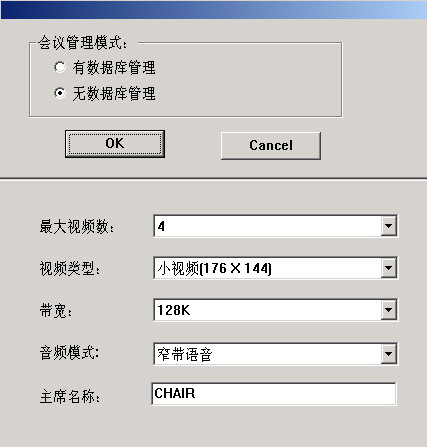
在V2 Conference的启动窗口中单击“启动服务器”按钮,将会弹出“会议管理模式”对话框。为简单起见,我们选择“无数据库管理”,然后在下方的设置面板中选择好最大视频数、视频类型、带宽、音频模式等音视频会议的相关参数后,单击“OK”按钮即可启动视频服务器了(图1)。
提示:单击V2 Conference服务器控制面板上的“高级设置”按钮,可以设定监控服务器的内部IP和外部IP。
现在,当前的计算机就已经作为视频会议的服务器开始运行,局域网内的客户端只要知道这台计算机的IP地址就可以访问视频会议服务器了。
步骤二:设置客户端,与会者报到
接下来我们就要在参与视频会议员工的电脑上安装V2 Conference的客户端程序。准备好摄像头、麦克风以及会议要准备的讨论材料,然后稍加设定即可开视频会议了。
1.多媒体属性设置
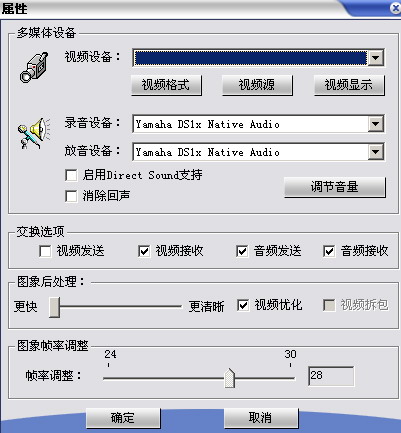
运行客户端程序,进入V2 Conference客户端的登录窗口,在登录窗口单击“设置”按钮,即可进入到视频会议的“属性”对话框。在该对话框中,我们选择会议要用到的视频设备、录音设备、放音设备,同时还可以对视频的质量等参数进行设定(图2)。当然,你也可以直接使用默认值来进行音视频的发送和接收。设定完成后单击“确定”按钮退出。
2.添加会议室
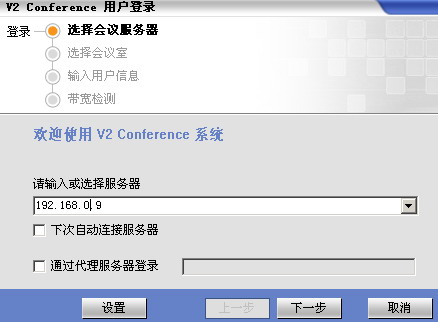
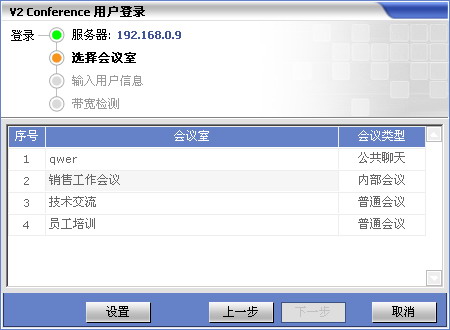
在登录窗口输入视频会议服务器所在电脑的IP地址(例如192.168.0.9),单击“下一步”按钮(图3),进入到会议室选择窗口。找到自己要参加的会议室,单击相应的会议室名称即可加入到该会议室当中(图4)。
3.检测网络带宽
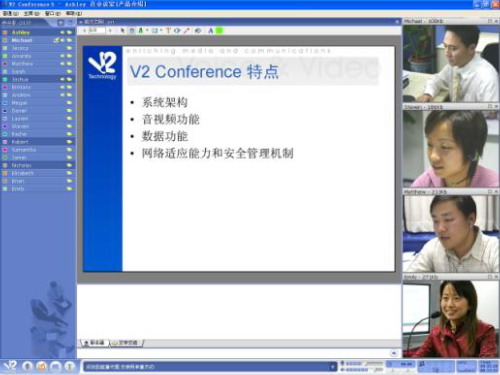
在接下来的窗口中输入个人用户信息,包括用户名和密码,单击“下一步”按钮。此时,系统会自动检测当前的网络带宽,检测完毕后即可进入到视频会议的主窗口了(图5)。
提示:用户在进行视频会议时,用户的实际带宽可能低于会议需要的网络带宽。例如,会议需要128Kbps的网络带宽,而用户只有56Kbps的拨号接入带宽。此时,服务器会自动根据用户的实际带宽,调整传送音视频数据的策略,保证会议能正常进行。这也是V2 Conference最为“体贴”之处。
步骤三:使用视频平台,召开会议
人都到齐了,会议也就正式开始了。那么,如何利用这个视频会议平台来提高会议的质量呢?
1.显示视频画面
一进入到视频会议的主界面,我们就可以在界面的左侧查看已经有哪些人员到会。而在右侧的视频区我们可以同时浏览4路视频图像。当我们希望浏览某个参加会议用户的视频图像时,只须在“会议用户列表”中用鼠标左键点击相应的会议用户,则该会议用户的视频图像就会在视频图像显示区域中显示出来。
提示:由于V2 Conference只支持4路视频图像,如果我们已经打开了4路图像,那么在“会议用户列表”中用鼠标左键点击其他会议用户时,系统会弹出相应的对话框询问我们,要替换哪一路正在显示的视频图像。在对话框中进行相应的选择即可切换图像至我们要查看的对象了。
2.文字、语音发言
同事们都完成自己的发言了,下面轮到我们自己来作报告,该怎么操作?其实很简单,我们只要单击主界面左侧控制面板上的“申请发言”按钮,在获得发言权后,就可以对着话筒发言了。此时,在我们的用户名上会有一个小喇叭的图标,提示其他的与会人员。
提示:当你申请发言时,如果当前不超过4个人在同时发言,用户将自动获得发言权;如果当前已经有4个人在同时发言,系统将自动替换掉当前4个人中没有控制权的并且发言较早的用户(会议主席除外),让你获得发言权。
如果在别人发言的时候你不便打断,那么就可以用文字来表达自己的意见。在主界面中部的“文字交谈”栏中键入文字,然后单击“Send”按钮即可发送出去,其他与会者就能够从本机上的文字交谈栏中看到。
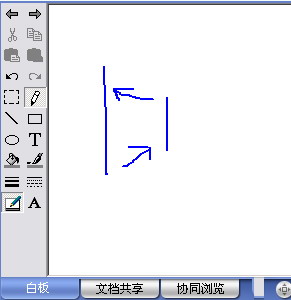
有时候话音和文字还不足以完整地表达自己的意见,你还有另外一种选择,那就是“电子白板”。这就好比在大家面前摆上一张纸,你在纸上所做的任何描述都能被其他人实时看到,这下还怕大家不明白吗?
在主界面左侧的控制面板上单击“申请数据操作”按钮,此时在电子白板左侧会弹出工具条,点击工具条中的创建白板按钮即可创建新的白板。在创建好的白板上,我们就可以使用工具条中的绘图工具画出想要的图形了(图6)。
V2 Conference客户端还提供了文件共享和协同浏览的功能,这样,与会者便可以将自己搜集的资料当场和大家共享,而目前自己所访问的网站也可以展示在“会场”,让整个会议的质量得到相当程度的提升!
有了上面的基础,相信会议一定会开得非常成功。如果你觉得自己的会议任务结束了,那么可以单击主界面菜单栏上的“会议→离开会议”退出本次会议。接下来就是赶紧贯彻刚才的会议精神了!