暑期装机五大常见问题
技巧与实践
心爱的电脑是买回来了,各种电脑方面的大小故障又开始为难对电脑并不熟悉的新手。在此,比比以现在普遍使用的Windows XP SP2系统为例,选择了以下五个堪称为“经典”的问题和高手们给出的解决方案奉献给新加入“暑期电脑应急班”的同学,希望能在这火热的夏季里,为同学们捎去一丝丝凉意!
TOP1 NTFS还是FAT32?
常见程度:★★★★★
在安装Windows XP系统过程中,系统会提示你是选择NTFS还是FAT32文件系统?由于大家常弄不清它们之间的差异,随意选择,结果给以后的使用带来了许多麻烦。那么究竟怎样选择才最为合适呢?首先大家必须对NTFS和FAT32文件系统有所了解。
NTFS文件系统是一个基于安全性考虑的文件系统。它是Windows NT所采用的独特的文件系统结构,建立在保护文件和目录数据基础上,是一种节省存储资源、减少磁盘占用量的先进的文件系统。它支持的分区大小可以达到2TB。当分区的大小在2GB以上时(2GB~2TB),簇的大小都为4KB,能更有效地管理磁盘空间。另外NTFS文件系统还能提供诸如文件与文件夹权限、加密、磁盘配额以及压缩之类的高级特性,从而大大地提高了系统的安全性。它与FAT32文件系统相比,具有利用率高、稳定性高、速度快,安全性高等优点。
FAT32文件系统是File allocation table 32(32位文件分配表)的简写,它属于文件管理系统的一部分。它的簇大小也随着磁盘分区的增大而增大,当分区大小在2GB~8GB时,簇的大小为4KB。分区大小在8GB~16GB时,簇的大小为8KB;分区大小在16GB~32GB时,簇的大小则达到了16KB。与NTFS文件系统相比,FAT32文件系统与其他系统的兼容性更好。
因此,如果你的计算机只有你一个人使用,不需要考虑安全性方面的问题,而更多地注重与其他系统的兼容性,那么FAT32文件系统是最好的选择。如果你的计算机使用了大于32GB的分区,或者只在单一的Windows XP模式下运行,以追求更高的系统的安全性为目的,建议使用NTFS文件系统格式。
故障排雷:怎样在Windows XP系统下,将系统盘由当前的FAT32文件系统转换为NTFS文件系统?
解决方法:从“开始”菜单中打开 “运行”窗口,输入“Cmd”命令,在打开的“命令提示符”窗口中输入“Convert [系统盘符]:/fs:ntfs”命令,再敲“回车”键即可。
小结:NTFS 和 FAT32两种文件管理系统,它们各有优缺点,但从整体发展趋来看,NTFS的性能更为优越,更具发展潜力。
TOP2 虚拟内存应该设置多大?
常见程度:★★★★
系统安装完成后,运行较大一点的程序,发现慢如蜗牛,系统会提示内存空间不足,让人扫兴至极。其实那是因为系统默认设置的虚拟内存值比较保守,难以取得最佳的工作效率。你可以把虚拟内存的大小设置在合理的范围之内。只要这样操作即可:
Step1:右击“我的电脑”图标,在弹出的快捷菜单中选择“属性”项弹出“系统属性”对话框,在打开的窗口中单击“高级”选项卡。
Step2:单击“性能”设置区中的“设置”按钮,在打开“性能选项”窗口中单击“高级”选项卡,再单击“更改”按钮,就进入了“虚拟内存”窗口。
Step3:在“驱动器”列表窗口选择系统盘之外的其他较大的磁盘分区。然后将“自定大小”项勾选,在“初始大小”输入框中输入的数值为内存大小的1.5 倍。再在“最大值”输入框中输入的数值为内存大小的3倍。假如你的内存容量为512MB,那么建议将的初始值设置为756MB,最大值设置为1536MB。再依次单击“设置”、“确定”按钮保存退出。重新启动计算机,使虚拟内存设置生效。这样设置后,既可以减少虚拟内存交换文件时在系统盘上产生文件碎片,又能避免在复杂操作中因内存不足而出现错误,提高系统读取数据的效率。
故障排雷:两个硬盘分别为7200转、2MB Cache和一个5400转、512KB Cache的硬盘,应该将虚拟内存分布在哪个硬盘上更合理?
解决方法:虚拟内存应分布在读写速度快的硬盘分区中,也就是应放在7200转、2MB Cache硬盘上会获得更好的性能。
小结:手动设置一个合理的虚拟内存值,将大大提高系统的性能,在最大程度上弥补系统内存资源的不足,同时也不会造成系统资源的浪费。
TOP3 遇到故障时,如何让系统“自疗”?
常见程度:★★★
有时候,病毒的侵袭或用户在进行文件清理时不小心删除了系统文件,都会导致系统出现问题而影响系统的稳定性。这时,我们就可以使用Windows XP SP2自带的修复功能来为自己疗伤。
准备好原版的Windows XP安装光盘,将光盘插入光驱备用。单击“开始→运行”,在打开的“运行”对话框中输入“sfc /scannow”并回车,打开“Windows文件保护”窗口(注:如果没有插入原版Windows XP安装光盘,系统会提示你插入光盘,确定插入后,系统就会开始一个一个地搜索所有的系统文件,如果有改动或是被删除)。
系统会自动从安装光盘中提取相应的文件自行修复。
小提示:sfc命令后面还有好几个常用参数,功能分别如下:
/SCANNOW——立即扫描所有受保护的系统文件。
/SCANONCE——下次启动时扫描所有受保护的系统文件。
/SCANBOOT——每次启动时扫描所有受保护的系统文件。
当它检测并修复完毕后会自动关闭检测窗口。
小结:sfc命令可以让你的系统文件在出现问题时直接恢复到“出厂”状态,当然前提条件是你必须保证以前安装系统时的安装光盘完好无损。因为在进行检测后进行修复操作时,系统需要从安装光盘中提取相应的文件。
TOP4 系统安装速度为何如此缓慢?
常见程度:★★
有朋友在DOS下安装Windows XP系统时,总是先用光盘引导进入DOS系统,再执行Windows XP安装程序中的winnt.exe命令。这样固然可以完成安装,却会耗费大量的时间。如果使用Smartdvr命令,就可以实现Windows XP系统的快速安装。现在你只须按以下操作即可。
Step1:在BIOS中将系统启动盘设置为CD-ROM启动,用引导光盘进入DOS系统。
Step2:将Windows XP系统安装光盘放入光盘驱动器,查找并运行光盘中的Smartdrv.exe程序。
Step3:运行I386目录下的Winnt.exe程序。然后按正常的系统安装操作即可。
小知识:Smartdrv.exe是一个磁盘缓存实用程序,它可以将内存设置为硬盘的高速缓存。你可从Windows 9x安装光盘Windows/Command目录中找到它,也可以从http://www.fshospital.org.cn/download/SoftView/SoftView_287.html将它下载到软盘、闪存等系统启动盘中,就可以使用该启动盘启动DOS系统,然后运行Smartdrv.exe程序,同样可以加快Windows XP系统的安装进程。
小结:按照常规的安装方法,在DOS下安装Windows XP系统估计需要几个小时才能完成。运行Smartdrv.exe程序后,可以大大缩短系统的安装时间,提高工作效率。强烈建议在安装Windows XP系统时,一定要先加载Smartdrv.exe程序。
TOP5 如何实现自动安装?
常见程度:★
在Windows XP的安装过程中,大家需要留守在计算机前,回答系统提出的安装问答,才能继续执行以后的操作。细心的朋友会发现,在Windows XP的安装过程中,会出现介绍无人留守,自动安装功能的画面。那么该如何去实现呢?下面将为你解答。
Step1:打开Windows XP系统安装盘,找到support\tools目录下deploy.cab压缩包并解压。双击解压文件夹中的“Setupmgr.exe”程序图标,打开“安装管理器”窗口,单击“下一步”按钮。在打开的窗口中将“创建新文件”项选中,再单击“下一步”按钮。
Step2:在接下来的向导中依次将“无人参与安装”、“Windows XP Professional(选择相应的版本)”、“全部自动”、“从CD安装”、“我接受许可协议”这几项选中,最后单击“下一步”按钮,就进入了“安装管理器”的正式界面(如图所示)。
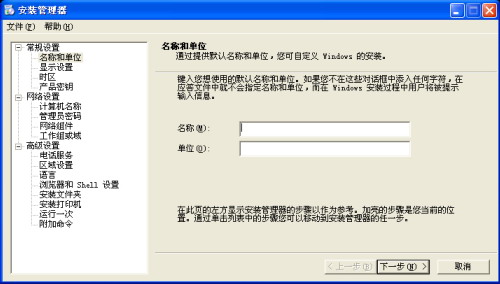
Step3:按照系统提示依次填写相关资料(名称、单位、产品密钥、计算机名、管理员密码、时区设置、区域设置和语言等)。当以上所有步骤完成后,系统就会自动生成一个批处理文件“Unattend.bat”和一个应答文件“Unattend.txt”。将应答文件“Unattend.txt”重命名为“Winnt.sif”,再将它拷贝至格式化好的空白软盘中。
Step4:在BIOS中将系统启动盘设置为CD-ROM启动。然后将带有Winnt.sif文件的软盘放入软驱,再将带有启动功能的Windows XP安装光盘放入光盘驱动器。当系统出现安装屏幕时,计算机就会自动加载Winnt.sif文件,自动应答系统所提出的问题,实现全自动安装。而你也就无须守候在计算机旁,可以放心地去做其他事情了。
小结:在Windows系统安装光盘中,提供了很多有用的工具,“Setupmgr.exe”就是一个十分实用的工具,它能全自动安装系统,为你节省下宝贵的时间,一次设置操作,即可无限次享受它所带来的便捷。
比比有话说:在计算机世界里,没有简单与复杂之分,你会的就是简单的,不会的就是复杂的。正如上面我们提到的5个经典的问题,这些问题可能对于那些常玩电脑的熟手来说,都是“小菜一碟”,但是对于那些新手来说,这就是难关。很多朋友都说,电脑高手是“玩”出来的,的确如此。随着你“玩”的时间越长,遇到的各种问题也就会越多,再加有点钻研精神,相信不久的将来,你也是一位电脑高手!