终结DivX超前体验H.264视频编码
多媒体娱乐
编者按:目前网上流行的AVI电影大多使用DivX或XviD编码,这对“孪生兄弟”几乎成为DVDRip的代名词,不过当全新的H.264编码出现之后,距离它们谢幕的日子就已经不远了。透过H.264官方网站上的截图(如图1),我们可以猜测,H.264应该是一种高质量同时具有高压缩比的多媒体编码算法。H.264到底如何,请看下文分解。

一、新格式编码软件对抗:X.264 Vs H.264
一种优秀的编码格式商业化之后,往往会出现另一种原理类似的开源编码格式与之竞争,DivX和XviD就是最好的例子,到了H.264,这种轮回再次出现。H.264本身是商业软件,正式版售价高达499美元,普通用户一般只能体验其Demo版本,与之对应的开源软件则是X.264,它完全免费,更适合个人用户使用。
X.264编码器
下载地址:
http://www.ogg.cn/software/view-software-104.html
简介:体积只有245KB,注意这只是一个编码器,没有外壳界面,要制作X.264视频还必须借助一些视频转换软件,建议使用免费的VirtualDub,下载地址是http://www.skycn.com/soft/1998.html。另外要播放X.264编码的视频文件,还需要安装相应的解码器,建议直接安装暴风影音或者ffdshow。
H.264编码器
下载地址:
http://download2.mainconcept.com/h264encoder v1.0.0.exe
简介:由于H.264编码器安装文件中集成了Windows Media Player播放器插件和转换工具,因此体积达到了18.4MB。另外,H.264编码器还需要9.0以上DirectX支持,如果版本太低,则安装过程中会有所提示。
二、实战制作H.264格式视频
1.使用X.264
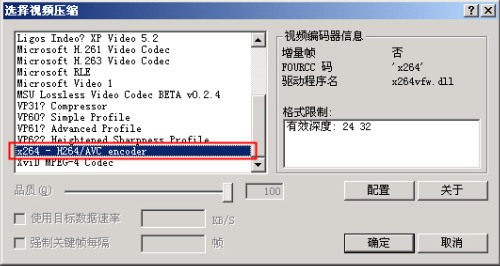
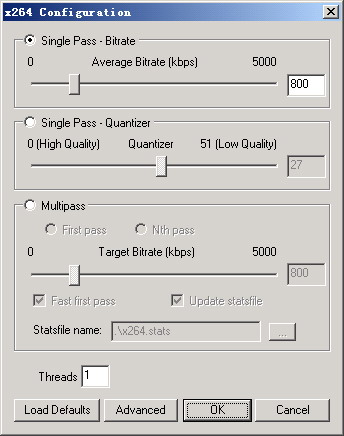
打开VirtualDub,执行“文件→打开视频文件”,选择要压缩的视频文件,然后执行“视频→压缩”,打开如图2所示的对话框,在列表中选择“x264-H264/AVC encoder”,然后单击“配置”,打开“x264 Configeration”对话框,如图3所示,软件的默认设置为“Single Pass-Quantizer”,在这种情况下软件会用0~51的数字表示视频质量,设为0时质量最好但压缩比最低,设为51则反之。相信大多数朋友会更习惯传统的比特率,只要选中“Single Pass-Bitrate”,然后再拖动下方的滑块就可以调整比特率了。
然后依次单击“OK→确定”返回VirtualDub主界面,执行“文件→另存为AVI”即可开始压制。
2.使用H.264
H.264要比X.264“奢侈”得多,它具有独立的软件界面。双击桌面上的MainConcept H.264 Encoder快捷方式,打开如图4所示的窗口,单击“Video”后面的“Open”选择要压缩的视频文件,单击“Audio”后面的“Open”则可导入WAV声音文件,它会替代视频中原有的声音,因此一般情况下无须设置,单击“Browse”可选择新视频文件的保存路径和文件名,在这里你会发现H.264编码输出的视频文件扩展名是MPG,与X.264的AVI截然不同。
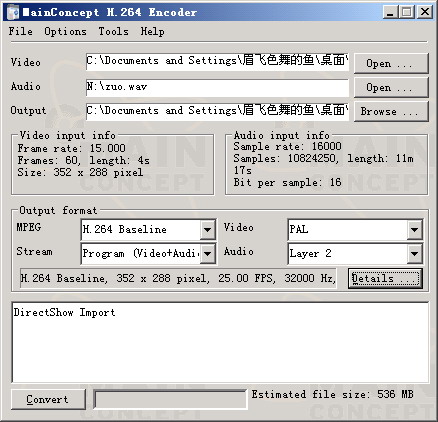
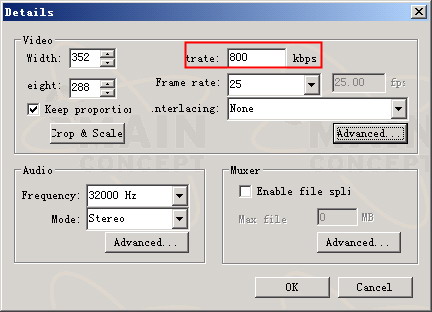
“Output format”区域中的选项一般无须更改,唯一要注意的是,如果你想用电视收看H.264视频,就必须把“Video”设置为“PAL”。然后单击“Details”,打开如图5所示的对话框,在“Bitrate”中输入比特率,另外H.264还支持VBR编码,这有助于提高视频质量,这是X.264所不具备的,只要单击上方那个“Advanced”,在“Bitrate Control”中选择“VBR”即可。最后单击窗口最下方的“Convert”即可开始转换。
在比特率相同的情况下,编码同一段视频时,H.264和X.264所消耗的时间相差无几,不过如果在H.264编码时选择了VBR,并导入了新的声音,就会大大延长编码时间。另外,H.264编码的视频文件体积要比X.264编码的稍大,这可能和H.264编码器更加复杂的选项设置有关,至于两者的画质则不分伯仲。
最后我们还得提一下:H.264和X.264的编码时间要长于DivX和XviD,但却可以获得体积更小,画质相当的电影文件,即使你直接把DivX或XviD编码的视频文件压制成H.264,体积也可以减小10%~20%,对于DVDRip收藏迷来说,这无疑是值得发扬光大的新格式。