SD娃娃变身秀——PS处理SD娃娃照片变漫画、插图
动漫天地
阿萌:“卡哇依~好卡哇依~”当阿萌一年前在网上看到SD娃娃的照片时,不禁在同事面前感叹不下N次。迷S人的眼睛、绸缎般的发丝、华丽的服饰、优雅的姿态让SD娃娃击败了长久以来占据女孩床头的芭比娃娃。SD全称Super Dollfie,是日本volks公司制造生产的1/3球形关节可动人偶。SD的特色是可以让玩家自行改装,不过动辄上千元的SD娃娃只能让大部分女孩望洋兴叹,那就看看照片,画画漫画吧。说到漫画,呵呵,阿萌想到个好点子,在这个讲求效率的年代,画SD漫画有没有简单的方法呢?看看下面这个很有趣的教程,赶快动手跟着做吧!只用PS,就可以把漂亮的SD娃娃照片迅速变身成黑白漫画版SD和插画版SD!
变身黑白漫画
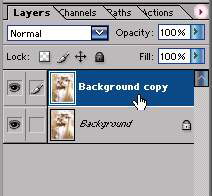
1.首先运行Photoshop 7,打开素材图片,记得打开前备份一份素材图片。然后复制背景图层(图1)。
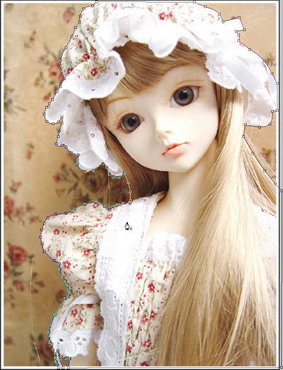
2.按“P”键切换到钢笔工具,注意工具状态栏上的选项为路径。仔细地勾勒出SD娃娃的外形轮廓,完成一段精确的封闭路径(图2)。在绘制路径的过程中,可以按Ctrl键移动、调整节点位置,按Alt键点击节点,改变节点的平滑属性。
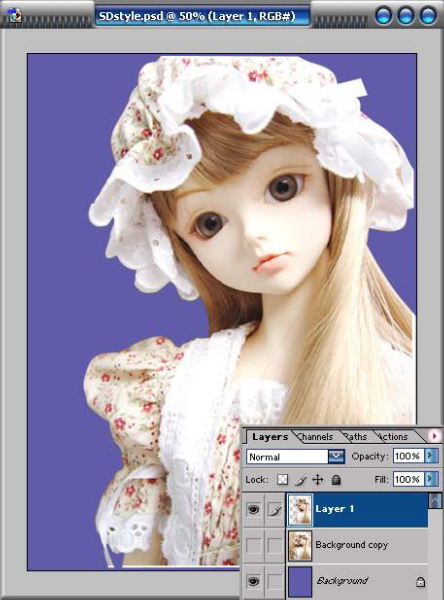
3.按“Ctrl+Enter”组合键把当前的路径快速转换为浮动选区,然后按“Ctrl+J”组合键,把选区内的像素复制为新图层。为了更好地显示钢笔抠图的效果,给背景层填充一种纯色(图3),并隐藏最初的背景复制图层。
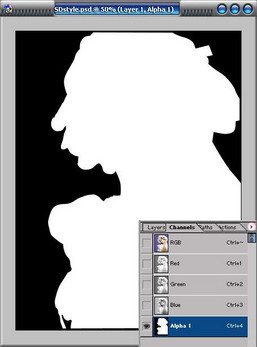
4.为了便于随时调用这个轮廓选区,可以按住Ctrl键点击最新复制的图层,再次浮动轮廓选区。到通道面板,把这个选区储存为通道的形式(图4)。
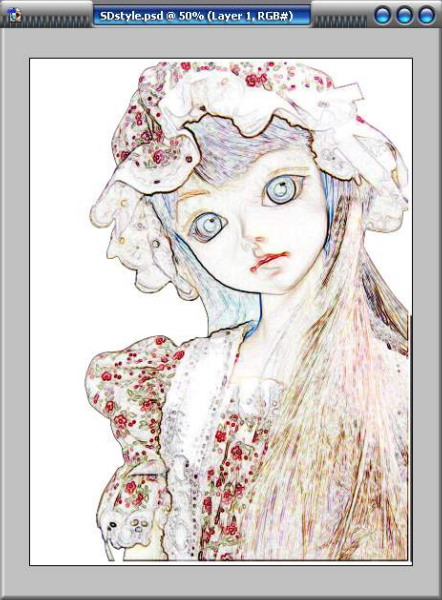
5.执行“Stylize→Find Edges(风格化→查找边缘)”滤镜,效果如图5所示。
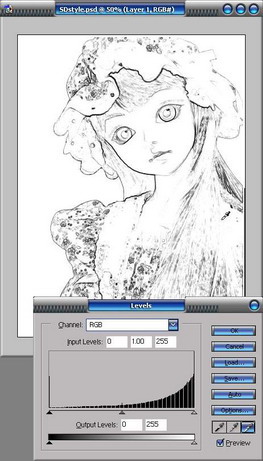
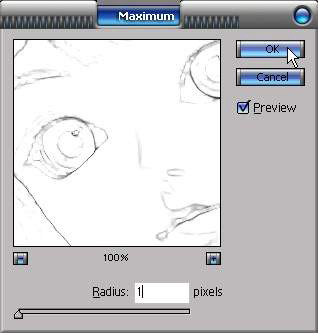
6.按“Ctrl+Shift+U”组合键执行去色的指令。随后按“Ctrl+L”组合键打开色阶调整的对话框,使用吸管清除画面中一些灰色的像素部分,让整个“素描线稿”看起来更加干净(图6)。7.“素描线稿”还显得比较粗糙,继续执行“Other→Maximun(其他→最大化)”,选择最小的滤镜半径数值(图7)。
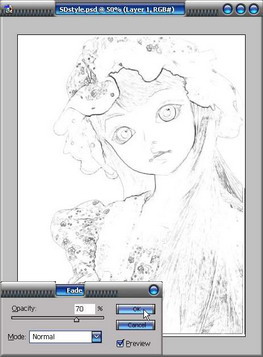
8.按“Shift+Ctrl+F”组合键,执行Fade的指令,减弱部分Maximun滤镜的效果,恢复一些“素描线稿”的细节(图8)。
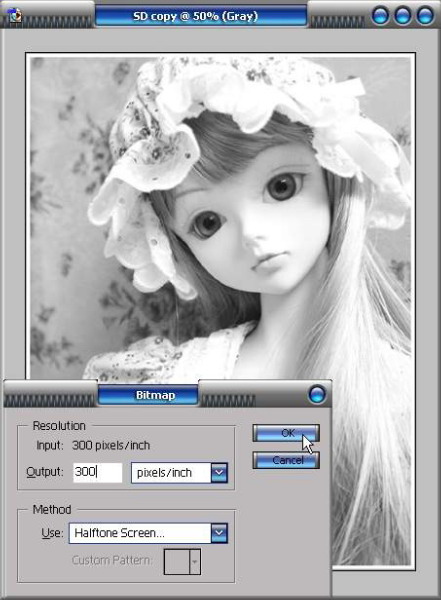
9.切换到原先复制的备用文件上,首先把图像模式转为灰度,然后再转为位图模式。选择输出为300dpi,混合模式采用“Halftone Screen”的模式(图9)。
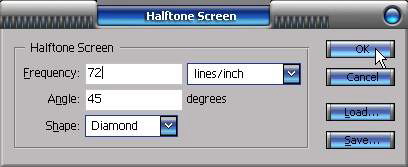
10.在“Halftone Screen”对话框中,设定Frequency的数值(图10),根据当前的图片做一些试验,由此获得最佳的网点效果。
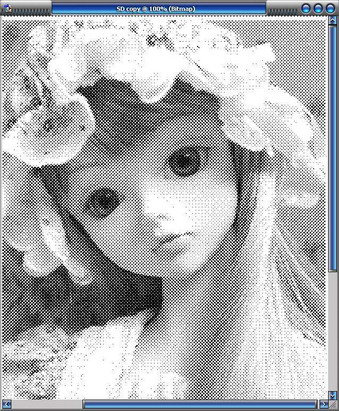
11.看一下转换为位图模式的图像(图11),是否已经有了漫画网点的效果了呢?
12.把网点效果的图片模式重新转换为灰度,用移动工具按住Shift键将它拖曳到此前的操作文件上,形成一个新的图层。把这个网点效果的图层移动到“素描线稿”层下面,为了得到更加干净的效果,重新浮动通道面板中存储的那个轮廓选区,给网点图层添加图层蒙版,去除多余的背景。最后把“素描线稿”的混合模式改为Multiply(正片叠底),背景层填充为白色。
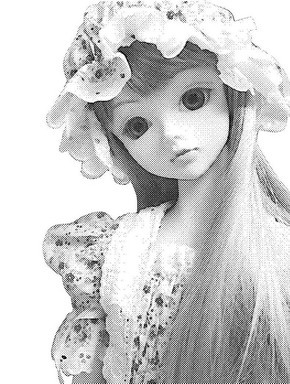
看一下最终处理的效果(图12),已经有很浓的黑白漫画感觉了。