USB扫描仪另类控制两则
外设领域
我们常见的一些扫描控制技巧,大多都是借助扫描仪随机配备的控制程序来完成的。其实,除了通过专业的应用控制程序来控制扫描仪外,你还能通过修改注册表的方式,来对扫描仪进行另类控制。不信的话,就来看看下面的两则新鲜控制技巧吧!
阻止系统频繁检测扫描仪
在缺省状态下,Windows系统每隔1毫秒,就会自动对USB扫描仪的连接状态进行一次检查,这么短的时间内不但会对系统资源进行一定量的消耗,如果USB扫描仪连接在笔记本上的话,还会对电池电量进行一些消耗。为了有效节省计算机系统资源或笔记本电池电量,你可以按照如下步骤,来让系统检测扫描仪的时间间隔设置得长一些,以便能阻止系统频繁检测扫描仪:
首先单击“开始”菜单中的“运行”命令,在弹出的运行对话框中,输入注册表编辑命令“Regedit”,单击“确定”按钮后,打开注册表编辑界面;
依次展开其中的注册表分支HKEY_LOCAL_MACHINE\SYSTEM\CurrentControlSet\Control\Class\{36FC9E60-C465-11CF-8056-444553540000},如图所示。
在图中界面的右边子窗口中,用鼠标右键单击空白区域处,从弹出的右键菜单中,依次单击“新建”/“DWORD值”命令,然后将新创建的双字节值名称设置为“IdleEnable”,再用鼠标双击“IdleEnable”键值,在弹出的数值设置窗口中输入数字“1”(其中“1”表示间隔时间为5毫秒,“0”表示间隔时间为1毫秒);最后单击数值设置窗口中的“确定”按钮,并退出注册表编辑窗口,然后重新启动一下计算机系统,这样就能阻止系统频繁检测扫描仪了。
此外,需要提醒各位的是,上面的方法仅对Windows 2000以上版本的系统有效,如果你使用的是Windows 98或Windows Me操作系统的话,你需要将鼠标定位在注册表分支HKEY_LOCAL_MACHINE\SYSTEM\CurrentControlSet\Control\Class\USB上,然后再按上面的方法,创建好双字节值“IdleEnable”,并将该键值设置为“1”就可以了。
对扫描权限进行适时限制
在多人共享一台扫描仪的办公环境中,你有时由于工作需要,想对扫描仪的使用权限进行适当限制一下,例如不允许下班期间随意使用扫描仪。你不妨通过下面的方法,来对扫描权限进行适时限制。
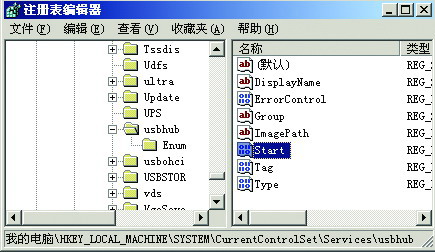
如果USB扫描仪是连接在Windows 2000系统中,那你可以先打开系统的运行对话框,并在其中执行“Regedit”命令,在其后出现的注册表编辑界面中,依次展开注册表分支HKEY_LOCAL_MACHINE\SYSTEM\CurrentControlSet\Services\usbhub,然后界面右边的“Start”项目。
接着在打开的数值设置界面中,输入数字“4”,并单击一下“确定”按钮,再重新启动一下计算机系统,这样USB扫描仪暂时就不能正常工作了。
要是USB扫描仪连接在Windows XP系统中,那你可以先打开注册表编辑界面,然后将鼠标定位在HKEY_LOCAL_MACHINE\SYSTEM\CurrentControlSet\Services\usbstor注册表分支上,再将“usbstor”分支下面的“Start”数值修改为“4”,这样一来计算机系统重新启动之后,扫描仪的使用权限也会被暂时禁止。
倘若日后,你想重新恢复扫描仪的正常使用权限时,你可以按照上面的方法,打开“Start”键值的数值设置窗口,并在其中输入数字“3”,最后重新启动一下计算机系统就可以了。