合租房里的WLAN情缘
无线一派
本期核心内容提示:简单认识WLAN及应用环境,了解无线路由器的设置方法和技巧。
同一屋檐下
收入颇丰的阿峰租了一间面积为80平米两室一厅的房间,月租1500元,总感觉比较浪费。因为不堪忍受独居的寂寞,单身漂泊在重庆的阿峰决定赶一回时髦,在网上打出了寻求异性合租者的广告。如果找一个MM来合租,不仅省钱,生活也会增添不少情趣。
白芷是众多网友中来看房的一位,长得清爽文静,戴副眼镜,很乖巧的样子。阿峰对她的第一印象好极了,当即答应了下来。
刚开始双方相处得还比较和睦,可是因为上网的事情,闹了点不愉快。
在白芷搬进来的第四天,阿峰一下班就发现屋子很乱,白芷的房间有很多女生吵闹的声音,这一切让喜欢清爽干净环境的阿峰心里很憋气。正当他静下心来打开本本,准备上网处理一个公司文件的时候,发现电话线、ADSL Modem不见了。后来在白芷的房里发现了它们的踪影。生气的阿峰,使劲一甩门出去了,找了一个网吧继续他的工作。
WLAN的诱惑
阿峰回去的时候已经很晚了。屋子里静悄悄的,不但恢复了干净的原貌,茶几的花瓶上还插着一束鲜花,阿峰正想说点什么,突然,白芷从房间里探出脑袋,嬉嬉说道:“阿峰,对不起啊,今天我来了几个好同学,闲着无聊就借用了你的ADSL Modem上网了。”
第二天晚上,白芷主动找到阿峰,说:“你的ADSL能不能共享上网啊,费用一人一半!我对电脑不太懂的,我只会聊天、Office软件,还有基本的网络知识什么的。”
阿峰想了想说:“对呀,我们可以用WLAN共享上网。”
看着白芷瞪大迷茫的双眼,阿峰知道她没明白,补充道:“WLAN的英文全称是Wireless Local Area Network,中文称为无线局域网。简单地说,就是不需要网线就可以实现与传统局域网一样的功能,比如可以实现文件和打印机共享、共享上网等等。”
阿峰继续道:“我们两台电脑,只要一台无线AP或无线路由器+两块无线网卡即可。”
白芷一直点头,突然插了一句:“我知道了,你说的那个无线网卡是不是那个无线上网卡啊,什么GPRS、CDMA 1X无线上网卡啊?”
阿峰直摇头说:“NO!NO!NO!两个东东大不一样的。无线上网卡是用于无线广域网(WWAN)上网的。无线网卡是用于WLAN的,主要包括有PCI、USB和PCMCIA(CardBus)三种,PCI的主要用于台式机,PCMCIA的则用于笔记本电脑,USB的则在台式机和笔记本上都适用。”
“那无线AP及无线路由器有什么区别?”白芷有点似懂非懂地问。“举个简单例子,无线AP就相当于一个无线的交换机,仅仅进行无线信号的发射,不具备路由功能,提供DNS、DHCP、防火墙等功能;无线路由器除了具有无线AP的功能外,一般还带有交换机端口,提供路由、NAT、DHCP、打印服务器等功能,内置虚拟拨号功能。因为无线路由器增加了路由功能,而且提供交换机端口,这样还可以连接其他的计算机。”
b和g的疑问
第二天,阿峰准备去电脑城给自己的本本买一块PCMCIA无线网卡,给白芷的台式机买一块PCI无线网卡以及一台无线路由器。可是,阿峰因为公司太忙脱不开身,所以让白芷去了。
没过一会儿白芷就语气慌乱地给阿峰打来了电话“什么是IEEE 802.11b、802.11g?商家提供了一堆规格数据,我头都晕了。”
阿峰耐心解释道:“现在常见的无线网络产品标准主要有IEEE 802.11b和IEEE 802.11g两种:使用b标准产品的最大传输速度可达11Mbps,使用g标准的产品则为54Mbps,最大108Mbps。一般g标准的产品要比b标准的产品贵。”
“咱租的房间不大,80平米的话,选择11Mbps的就够用了,另外,无线路由器和无线网卡你最好选同一个品牌的啊,否则可能出现兼容性问题。”
小编提示:市场中很多54Mbps和11Mbps套件的价差仅一两百元左右,如果经常有双机传输文件的应用需求,建议购买54Mbps的产品。
无线路由器设置一点通
阿峰下班回家后,将白芷买回的PCMCIA和PCI网卡分别装在了自己的本本和她的台式机上(双机均为Windows XP操作系统),并将无线路由器放置在客厅的高处,正好处于阿峰和白芷卧室的中间。接通电源之后,默认情况下,Windows XP就会自动搜索该无线网络,而且两台电脑之间就可以进行互访了。
小编提示:如果使用的是Windows 98/2000等操作系统,需要安装随无线网卡自带的工具来搜索并连接到无线局域网。
白芷迫不及待地问道:“现在能不能共享上网了啊?”
阿峰摇了摇头,继续他的操作:
首先,将无线路由器的WAN端口和ADSL Modem的Ethernet端口用网线连接起来,将ADSL Modem的PHONE端口和电话机用电话线进行连接,并打开了ADSL Modem和无线路由器的电源。
在连接好硬件设备后,阿峰打开IE浏览器,输入无线路由器(TP-LINK TL-WR245 1.0)的登录地址http://192.168.1.1,再输入登录用户名和密码(默认用户名为空,密码为“admin”),单击“确定”按钮打开了无线路由器的设置页面。
阿峰在左侧单击“基本设置”,在WAN口连接类型中选择PPPoE,在“用户名”中输入ADSL上网使用的用户名,在“密码”中输入ADSL上网密码,如图所示。
小编提示:如果是小区宽带接入,可以在WAN口连接类型中选择自动获取IP地址;如果是光纤接入,选择静态IP,并指定IP地址、子网掩码、缺省网关地址以及DNS服务器地址。
最后,单击“应用”按钮。这时,阿峰得意地拍了拍手说:“搞定了!我们可以共享上网了。”可是,好学的白芷还在盯着无线路由器的设置页面,发现了很多从没见过的东东,终于开口了:“这个页面中SSID、SSID广播是做什么的啊?不用设置吗?”
“SSID就是指无线局域网的名字,专业一点的称呼为‘服务设置标志’,这里默认为‘wireless’,当然也可以改为其他名称,比如‘wlan’,要加入某个无线局域网,必须知道SSID值。SSID广播是指无线路由器可以将它的名称等信息以广播的形式传播,如果在覆盖范围内有其他无线网络设备,可以自动搜索到该SSID值,并连接到该无线局域网。”
小编提示:为了防止其他人试图连接到该无线局域网,可以将SSID广播设置为禁止。不过,在客户端需要手工添加并连接该无线局域网。
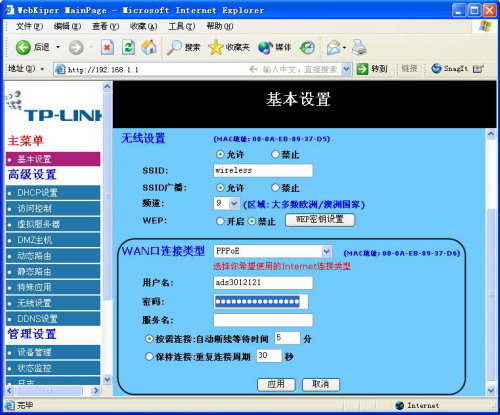
“哦,我懂了,那频道、WEP又是什么啊?”白芷继续问道。
阿峰指指屏幕说道:“频道跟收音机的频率一个道理,IEEE 802.11b/g标准规定工作频率在2.4GHz和2.4835GHz之间,分为11个或13个频道,一般情况下使用默认频道就行了。WEP是无线局域网普遍采用的一种加密技术,目前我们用不用都无所谓的。如果没有特别的应用需求,普通家庭用的无线网络现在就已经设置完成了。”
“可是无线路由器设置好了,我们的电脑不用设置了吗?”白芷看了看阿峰插在笔记本上的网卡,又想了想自己的PCI网卡,不解地问道。
“嗯,网卡插入后再分别装上驱动,Windows XP可以自动进行配置并自动连接到无线局域网,你听我的没错啊。”
白芷伸了一下舌头,做了一个鬼脸。
从此以后,阿峰和白芷只要打开电脑就可以畅游Internet,相互建立了信任,真正开始了他们和谐的合租生活……以后的日子,每次白芷不能上网、电脑发生故障的时候,阿峰都义无反顾地去解决。
至于后来的故事嘛,大家猜也能猜到了。