利用Foobar2000把MP3整理成专辑
技巧与实践
出于个人爱好,笔者经常从网上下载大量MP3歌曲,由于在下载的时候,一般不会特别留心去整理,时间一长,音乐文件夹就会显得很凌乱……我们在第19期介绍了如何利用Realone Player媒体库来将这些零乱的文件整理成专辑。今天,让我们来学习如何利用Foobar2000来将这些凌乱的歌曲整理成专辑。
整理思路:MP3中一般都自带了比如歌曲名、艺术家、专辑名称等信息,我们可以依据这些信息,将同一音乐目录中数量众多的歌曲分别按演唱者的名字建立各自的文件夹进行存储。
1.启动Foobar2000,依次单击“播放列表→添加目录”,将目标文件夹中的音乐文件全都添加到Foobar2000中。
2.在Foobar播放列表中选择全部音乐文件,用鼠标右键单击选中歌曲,在弹出的快捷菜单中依次选择“批量标签→重命名文件”。在弹出的对话框选项中查看“输出文件名格式”,修改其中的代码为: %artist%/%title% ,表示“演唱者\歌曲名”。然后勾选“根据\和/字符更新子目录”,这样在建立文件夹的时候,会参照上面代码中的“/”符号来建立文件夹结构。
3.将“和源文件同目录”复选框选中。生成的专辑和源文件夹在同一文件夹下(如图所示)。
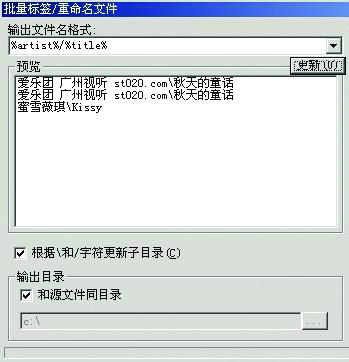
单击执行按钮后。再返回到存放MP3的目录,眼前是清晰排列的以演唱者命名的文件夹,打开后是以歌曲名命名的一个个文件夹。
小提示:
1.Foobar2000源代码完全开放,用户在掌握了简单的代码语法以后,可以自定义一些功能,例如,Artist是演唱者,Title代表歌曲名,Date是日期,Genre是流派,Album是专辑,我们可以根据上述第三步中的语法,任意组合,得到我们想要的目录结构。
2.并不是每首从网上下载的MP3全都包含专辑、演唱者等信息,对于一些缺少此类信息的MP3我们也可以将它们归为一类。在播放列表中右击此类MP3,选中“显示文件信息”,然后在弹出文件信息框中的“专辑”栏中统一填写诸如“其他音乐”的名称,就能将它们统一归类。