惊艳之后的震撼——实现WMV HD音频的数字输出
多媒体娱乐
编者按:微软的WMV HD影片目前是网上第二大的高清影片来源,由于它的画质优异,而且是目前唯一能提供顶级1080p规格高清影片的格式,让广大HDTV爱好者颇有惊艳的感觉。但WMV HD的多声道WMA音频不能实现数字输出,只能在电脑中进行解码,因为目前支持WMA解码的功放还很少,而且还没有播放软件能支持WMA音频的数字输出,这对于那些挑剔的HDTV迷来说未免是一种遗憾。但如果我们能把WMV HD中的多声道WMA音频替换成数字功放能够解码的AC3或DTS音频,遗憾自然就可以化成听觉上的震撼了。
一、转换5.1声道WMA为5.1声道AC3
假如我们走运,能够找到与影片相匹配的AC3或DTS文件,这一个步骤就没有必要了。否则,我们就要把影片中的5.1声道WMA音频转换成5.1声道的AC3音频,虽然音频格式转换多多少少会损害音频的质量,但由于可将音频数据输出到数字功放当中解码播放,实际效果反而得到了提升。
1.将5.1声道WMA转换成5.1声道PCM WAV
目前还没有太好的办法直接将5.1声道的WMA转换成5.1声道的AC3,所以,将WMA转换成WAV的中间步骤是不可缺少的了。所幸这一步不会对音质造成任何损害。转换可用Foobar2000来进行,首先直接将WMV文件导入到Foobar2000的播放列表当中去,然后选定它,单击鼠标右键,从弹出的菜单中选择“转换→运行转换器”,会弹出“选择文件写入器预置”对话框,从对话框中的下拉列表中选择“WAV(PCM,定点)”或“WAV(PCM,32位浮点)”,单击“确定”按钮后再选定文件输出的目录即可开始转换。转换后我们会得一个5.1声道的PCM WAV文件。
2.编码5.1声道AC3文件
接下来得将PCM WAV文件编码为AC3文件了,这里推荐使用BeSweet(下载地址:http://besweet.notrace.dk/BeSweetv1.5b30.zip),它使用的是最强的AC3编码引擎Azid,而且,它们都是免费的。不过,BeSweet是一个命令行程序,为方便操作,我们可以用它的一个图形化界面的前端程序来调用BeSweet进行AC3编码,这个程序是AC3Machine(下载地址:http://www.doom9.org/Soft21/Audio/AC3Machinev0.41.zip)。
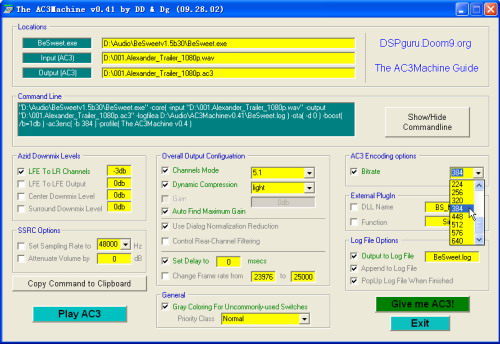
先分别将下载来的两个压缩文件解压至某个目录当中,然后运行AC3Machine.exe文件,会出现它的操作界面(图1)。首先在操作界面的“Location”栏中定位“BeSweet.exe”文件的位置,方法很简单,单击“BeSweet.exe”后面的黄色框,然后在弹出的“打开”对话框中浏览并选定BeSweet.exe文件。接下来在“Input[AC3]”处设定PCM WAV文件的位置,在“Output[AC3]”处设定输出的AC3文件的位置。然后,我们可以在下面的“AC3 Encoding options(AC3编码选项)”栏中的下拉列表中设定输出文件的码率(Bitrate),一般选择384或448就行了,质量基本上和440Kbps的5.1声道WMA差不多。另外,还要检查一下,看看“Channels Mode(声道模式)”是不是5.1。其它的设置不用管,按默认即可。最后单击“Give me AC3!”即可开始5.1声道AC3文件的编码。
二、将WMV和AC3合成为MKV/AVI格式
将WMV文件合成为MKV(或AVI)格式,并不是将它的编码格式转换,而只是更换其容器格式(或称封装格式),也就相当于换个瓶子来装原来的音频和视频。虽然文件变成MKV或AVI文件,但文件中的视频编码依然是WMV,所以它的质量不会有任何改变。能将WMV视频和AC3音频放在一起的媒体容器格式主要有AVI、MKV(Matroska)和DSM(DirectShow Media)三种,其中前两种最为通用。
1.所用工具
合成中我们要用到以下一些工具软件:
(1)GraphEdit
GraphEdit是微软发布的可视化滤镜调试工具(下载地址:http://www.digital-digest.net/downloads/files/encode/graphedit011008.zip),它可以用来进行多媒体编码和格式转换。这里,我们要用它调用Matroska合成滤镜,将WMV HD的容器格式改变成MKV。
(2)Matroska Muxer
文件为MatroskaMuxer.ax(下载地址:http://umn.dl.sourceforge.net/sourceforge/guliverkli/matroskamuxer_20040816.zip),即MKV的合成滤镜,用在GraphEdit中合成MKV文件。
(3)VirtualDubMod
VirtualDubMod(下载地址:http://www.ogg.cn/software/view-software-70.html)是一个AVI、MKV文件的合成、编辑、编码软件,我们这里只要用到它的合成功能,即将AC3与MKV文件中的WMV视频合成为一个新的AVI或MKV。
将所有的软件下载好之后,将它们解压,并将MatroskaMuxer.ax文件复制到系统的System32目录下,然后从“开始”菜单中选择“运行”命令,键入并执行“regsvr32 MatroskaMuxer.ax”命令,注册该滤镜。
2.用GraphEdit将WMV转换成MKV
现在可以在GraphEdit中将WMV转换成MKV格式了。
(1)选择要使用的滤镜
运行GraphEdit,点击窗口“工具栏”中的“Open an existing media graph or media file”按钮,导入要处理的WMV文件。此时GraphEdit窗口的工作区会显示解码的流程,我们可以把其它的流程框全部删除,仅保留第一个包含了WMV文件的源滤镜方框。接下来选择工具栏中的“Insert a filter into the graph”按钮,打开滤镜选择对话框(图2,Which filters do you want to insert)。在对话框中展开“DirectShow Filters”并选择其下的“Matroska Muxer”滤镜,单击“Insert Filter”按钮,将其插入到流程当中。
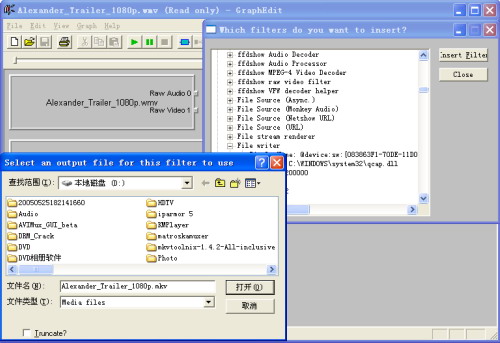
“Matroska Muxer”是负责将音频流和视频流合成为MKV格式,但要输出,还需要一个文件写出滤镜(File writer),它负责把“Matroska Muxer”合成的结果写入到磁盘当中。这个滤镜系统自带了,同样也是在“DirectShow Filters”下选择,名称就是“File writer”,选择后会弹出 “Select an Output file for this filter use”对话框,在这里要设置输出的MKV的文件名及其保存路径。
(2)连接滤镜,设置处理步骤并输出MKV文件
现在回到GraphEdit的主窗口,在WMV源滤镜方框中的“Raw Video1”端用鼠标引出一条连线与“Matroska Muxer”的“Track1(轨道1)”端连接,然后再将“Matroska Muxer”的“Output(输出)”端与文件写出滤镜框的“In(输入)”端相连,这样就MKV文件合成的流程就设置好了。最后,点击工具栏中的“Play the graph”按钮,即开始进行MKV文件的合成。合成时软件并没有太多的反应,你只会发现硬盘灯在闪亮,闪亮停止后,“Play the graph”按钮也会重新变绿。此时,在你设置的输出位置你会发现已经完成的MKV文件。
3.用VirtualDubMod合成包含AC3音频的MKV/AVI
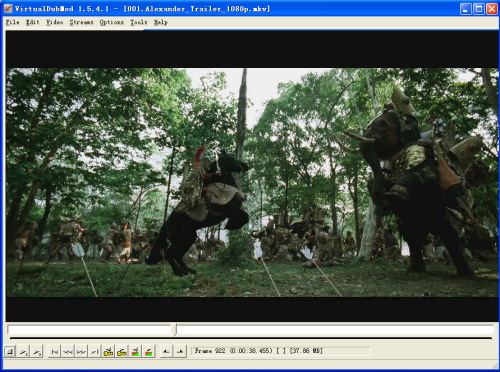
在VirtualDubMod主窗口(图3)中选择“File”菜单下的“Open video file”命令,导入上一步中合成好的MKV文件。接下来在“Streams(流)”菜单中选择“Stream list(流列表)”命令,会弹出“Available Streams(可用流)”对话框,接下来点击“Add”按钮,导入在第一步中编码好的5.1声道AC3文件。
设置完成后,从“File”菜单中选择“Save as”命令,会弹出“Save As”对话框,在文件名处为输出的文件命名,将文件的保存类型设置为AVI或MKV都可以。在对话框下部的“Video mode(视频模式)”下拉列表中选择“Direct stream copy(直接流复制)”,这样将不会对WMV视频流进行编码,而是直接复制。另外,也不要选择“Save AVI in old 1.0 format”复选框,因为AVI 1.0的大小不能超过2GB。最后,点击“保存”命令,即可将包含了WMV视频和AC3音频的AVI(或MKV)文件合成输出了。
提示:如果要将DTS音频合成到WMV中,可使用Mkvtoolnix将DTS和WMV合成为MKV。
将WMV HD中WMA音频替换成AC3虽然看起来比较复杂,只要你熟悉后,其实非常简单,也不用花太多的时间,大致相当于将WMV文件复制两三遍。花这么一点时间,能得到顶级的音频效果,当然是值得的。