用好笔记本的IEEE 1394接口
本本特区
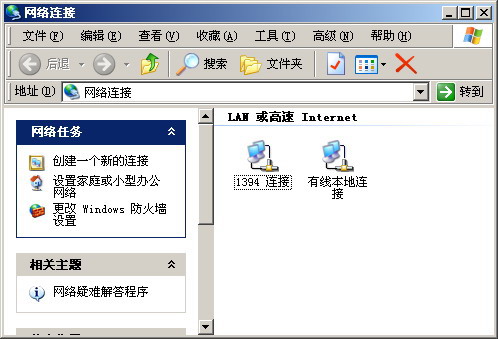
IEEE 1394接口现在几乎成为笔记本的标准配置了。我们一直用它将笔记本和DV相连,其实IEEE 1394接口除了能够进行DV数据采集外,还可以当作电脑附赠的一块高速网卡。在Windows XP中,驱动程序安装正确的IEEE 1394接口会被虚拟成为一个网络设备。我们只须为这个虚拟的网络设备进行合理的设置,它就能正常工作,这就相当于在我的电脑中新增加了一块高速网卡。原来许多需要双网卡完成的工作,现在笔记本也能做了。
应用一 双机互连
一般情况下两台电脑进行大量数据传输时都使用网卡,但如果通过交换机就会占用共享的网络带宽。如果两台电脑都有1394接口,用它来传输数据就方便多了。
使用IEEE 1394接口连网时需要一根IEEE 1394线,IEEE 1394线可以到当地电脑市场购买,售价一般不超过10元。注意IEEE 1394线有6针和4针两种接口,一定要根据你的笔记本的IEEE 1394接口实际情况购买。
先把两台电脑用IEEE 1394线连接好,然后为每个IEEE 1394连接指定合适的IP地址,只须让两台电脑的IP地址属于同一子网即可(如192.168.0.1和192.168.0.2)。最后在“网上邻居”中查找对方的机器就可以了。具体的操作和实际的物理网卡完全一样。IEEE 1394接口的理论传输速度是400Mbps,比我们常用的百兆网卡快多了,而且IEEE 1394标准最初就是为了高速、连续的数据传输设计的,所以它的可靠性和稳定性都非常出色。从实际使用情况看,传输1GB的文件不到两分钟就能完成。
应用二 把笔记本当作代理服务器
现在我们上网都用宽带了,这样上网时需要占用一个网卡接口。有时侯别的笔记本也想临时来上网,怎么办呢?如果两台笔记本都有IEEE 1394接口的话,这个问题就好解决了。只须把能上网的笔记本设置为代理服务器就可以了。这里以Windows XP中的“Internet连接共享”为例进行介绍。
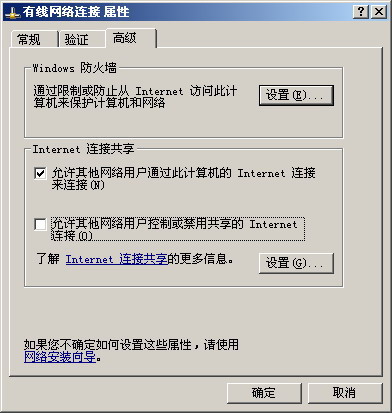
假设两台笔记本分别为机器A和机器B,机器A与互联网连接。先把机器A的网络连接中的IEEE 1394连接的IP地址设为自动获取,把机器B的IEEE 1394连接的IP地址设为192.168.0.2,子网掩码为255.255.255.0,网关设为192.168.0.1,DNS地址设置为本地ISP提供的DNS地址。在机器A的用于连接互联网的网络连接上右击鼠标,选择“属性”,在“网络连接”属性窗口中点击“高级”标签,在“高级”选项卡上,勾选“允许其他网络用户通过此计算机的Internet连接来连接”。单击“确定”退出后,会出现一个确认框,再次单击“是”确认。稍等片刻,在用于连接互联网的本地连接上会出现用于共享的手形标志。这时机器B就能通过IEEE 1394接口连接到机器A并遨游互联网了。