把你的照片PS成影楼效果
数字暗房
如果你经常光顾影楼的话,我们会看到影楼中陈列着许多艺术照片,这些艺术照都有一个共同的特征,那就是较为朦胧——光线发散(常有光晕),边缘不锐利,甚至脸上的细节也是不很清楚的,看上去好像清晰度不高。但是,清晰并不是艺术照片的最终需求,朦胧的好处在于使人物面部的瑕疵不明显,例如皮肤粗糙,汗毛孔明显,这个时候要那么清晰干什么呢?因此影楼的照片往往是比较“软”的,只有这样才能满足客人的虚荣心。这种朦胧效果,就是通过柔焦镜头来实现的。
什么是柔焦镜头呢?它是一种不依靠柔光镜片、柔光纱等附加摄影器材,仅凭镜头自身所拥有的柔光功能即可拍出柔光效果的专用摄影镜头。柔光镜头通常又称为柔焦镜头,它在人像摄影领域的应用非常广泛,这种摄影镜头最主要的作用是,在聚焦准确的前提下,减弱摄影镜头对被摄物细节的刻画能力,从而避免被摄物上细微的瑕疵被镜头清晰地记录下来,影响整体美感。柔光摄影镜头的另一作用是,恰当使用它可使照片具有朦胧意境的美。柔光镜头的成像原理是它在镜头光路中设置了一个与主光轴垂直的多孔金属片,进入镜头的光线通过金属片上的小孔后,就会产生扩散现象,这样,最终在焦平面上的成像就呈现出柔光的效果。
显然,我们很多人的照相机镜头都只有普通功能,并不具备柔焦的条件。那么,我们利用Photoshop这款功能强大的图像处理工具,也可以很容易地实现类似柔焦的效果。
操作步骤
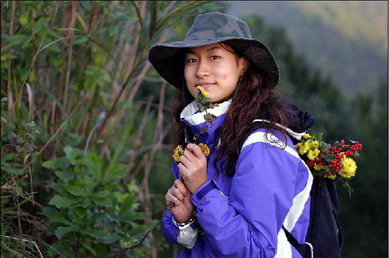
1.用Photoshop打开一张照片,如图1所示。接着单击菜单栏中的“窗口→图层”命令或者按F7快捷键,打开图层面板,将背景图层拖动到“创建新的图层”按钮上,这样就创建出一个“背景 副本”图层。
2.选中“背景 副本”图层,然后单击菜单栏中的“滤镜→模糊→高斯模糊”命令,打开高斯模糊滤镜对话框。设置模糊半径参数值为6.7,然后单击“好”按钮返回到工作区,如图2所示。
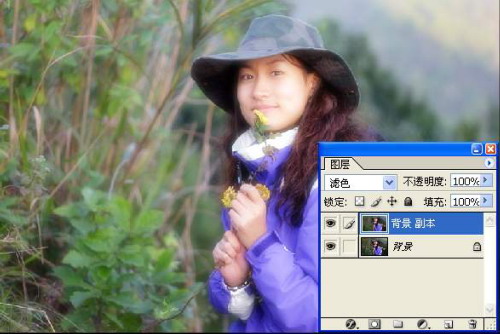
3.接着在图层面板中将图层的混合模式设置为“滤色”,这样就与下方的图层叠加到一起了,得到一个较为柔和的画面,如图3所示。
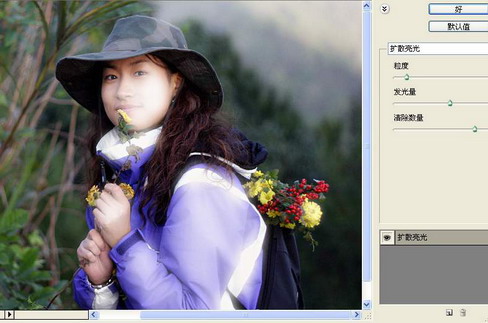
4.下面我们来设置背景光线发散的效果。在图层面板中选择背景图层,然后单击菜单栏中的“滤镜→扭曲→扩散亮光”命令,打开扩散亮光滤镜对话框,调节好“粒度”、“发光量”、“清除数量”的参数,如图4所示。设置完毕后,单击“好”按钮返回。
5.这时我们会发现,由于应用了扩散亮光滤镜,使得人物也变得非常的亮、发虚。这时我们就需要对人物进行进一步的调节。单击菜单栏中的“窗口→历史记录”命令,打开历史记录面板。在记录“混合更改”前面单击一下鼠标,设置历史记录画笔的源,接着单击工具箱中的历史记录画笔工具,设置好历史记录画笔的大小,然后在人物上涂抹,这样人物就恢复到原来的清晰状态了,如图5所示。
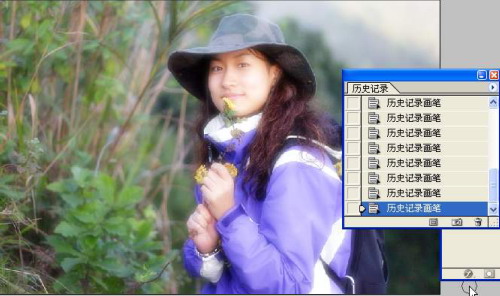
6.但是从图5中可以看出人物显得比较黑,那么我们就要接着加以调整。单击菜单栏中“图像→调整→色相/饱和度”命令,打开色相/饱和度对话框。然后调整色相参数值、饱和度参数值,同时观察照片中人物的变化,直到达到自己满意的程度为止,这样一个影楼艺术照就制作完毕了,如题图所示。
知识点总结:在本例中大家学习到了如何利用高斯模糊滤镜与图层混合模式来创建照片的柔和效果的方法,同时掌握了扩散亮光滤镜的参数设置和历史画笔的使用方法,最后学习到色相/饱和度的调节技巧。