软件“克隆”给电脑一个安全暑期
软件强档
现在很多人的硬盘都是160GB,或者80GB+160GB,大容量给了我们一个宽松环境的同时,也养成了我们很多坏毛病,随意安装软件、下载电影、大量的游戏进驻电脑……时间一长,电脑也会吃坏肚子——崩溃了。这时你也会跟着崩溃,因为你已经记不清电脑中有哪些东西要重新来了。除了抓狂,就是大脑一片空白……在暑期高频率使用电脑的同时,更容易出现上述问题。有没有一种一劳永逸的方法,安装一次,就能多次受用?让我们来给你支支招,也让你过一个安全的暑假。
软件“克隆”,快速恢复系统的最有效手段
当我们已经用惯的系统崩溃后,丢失的不只是软件或者一些资料,还有我们已经习惯了的很多方式也会跟着改变。更令人头疼的是在新系统安装后,还要对需要的软件进行一一安装,面对上百种软件的安装,有些软件安装后,一些自定义的设置也会丢失。比如抓图软件SnagIt,安装后我们需要对该软件进行注册,抓图热键的设置,抓取图片保存路径的设置等。这样一一对软件进行设置不仅浪费时间,也给自己带来很多麻烦。
解决以上的最好方法就是对软件安装过程进行“克隆”,这样即使系统崩溃,我们也会从容不迫。这里所说的软件克隆,就是利用快照工具对软件安装前和软件安装后的系统文件夹和注册表文件进行快照,并且对快照文件进行对比,找出软件安装时复制到系统中的DLL链接库文件和该程序的注册表键值,并且对它进行相应的备份,达到“克隆”的目的。系统重新安装后,我们只要将克隆的文件进行恢复,软件就能正常使用,免去了软件安装、注册、自定义设置等操作。
“克隆”软件的条件
用克隆软件备份时,一般将安装的程序软件放到C盘以外的其他分区,如D分区。这样在克隆时只要将系统文件夹中DLL链接库文件和注册表中相应键值进行备份即可,这样在重新安装系统后不用再重装软件。
并不是所有软件都需要“克隆”,我们从网上下载的安装文件中,一般都包含一个安装程序,这个安装程序一般都为EXE执行程序,其实这个EXE文件就是一个软件的安装文件的打包程序。在安装过程中,该打包程序会根据我们指定的安装路径在硬盘上生成一个安装目录,存放该软件中的所有文件。此外,有的程序还要向系统分区中复制一些DLL链接文件,一般DLL文件都保存在C:\Windows\System32文件夹中。同时软件在安装过程中还要对注册表添加一些键值。
除了我们传统的软件外,还有很多绿色软件。绿色软件是一种免安装软件,一般绿色软件多为功能单一个人软件。该类软件一般只有一个可执行文件,直接复制到系统相应的分区中,不必通过烦琐安装的软件。该软件不会向系统复制链接文件,因此系统重新安装后,如果没有将该软件安装系统分区,也能正常运行。
常用克隆软件
InstallRite
软件版本:2.5c
软件大小:4993KB
适用平台:Windows 9X/Me/2000/XP
软件性质:免费软件
下载地址:http://www4.skycn.com/soft/4988.html
汉化地址:http://www4.skycn.com/soft/1400.html
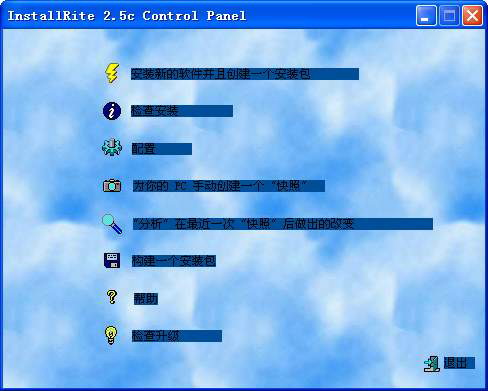
InstallRite能在软件安装时监视系统的一举一动,把系统、文件和注册表的变化如实地记录下来,生成快照文件,针对目前安装在电脑上的某个应用程序做一个映像文件,并可以打包成自运行的文件(图1)。当系统重新安装后,在安装该程序时在保存目录中双击该安装包即可。连软件安装路径、序列号都不用输入,非常方便。
Uninstall Manager
软件版本:4.2V
软件大小:786KB
适用平台:Windows 9X/Me/2000/XP
软件性质:共享软件
下载地址:http://www4.skycn.com/soft/4322.html
汉化地址:http://www4.skycn.com/soft/4323.html
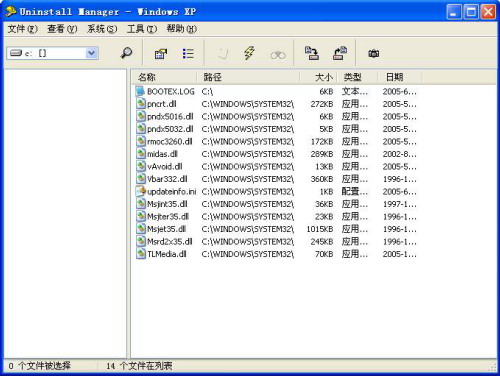
“Uninstall Manager”是一款优秀的系统快照工具,具有对系统安装检测功能,能记录你硬盘上添加的文件和改变的设置。可以监视各种程序安装后复制到系统中的所有文件和文件夹(图2)。
RegSnap
软件版本:5.0V
软件大小:934KB
适用平台:Windows 9X/Me/2000/XP
软件性质:免费软件
下载地址:http://www4.skycn.com/soft/7160.html
汉化地址:http://www4.skycn.com/soft/2973.html
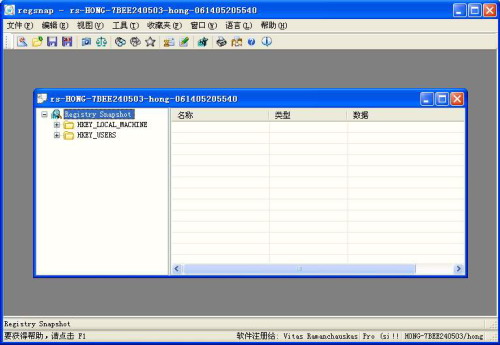
RegSnap是一个注册表快照工具,该软件可以详细地向你报告注册表及其他与系统有关项目的修改变化情况(图3)。通过比较的方法,显示注册表修改前、后的键值情况。此外,RegSnap还提供一个注册表比较信息导出功能,通过这个功能我们可以将比较后多出的注册表键值进行导出备份,方便以后对注册表键值进行恢复。
实战软件“克隆”
好了,下面我们就以安装Realplayer为例子来了解一下具体的克隆过程。在此我们选择“Uninstall Manager”系统快照工具和“RegSnap”注册表快照来完成软件的克隆过程。
一、新建快照
在安装Realplayer程序前,首先我们需要对系统分区和注册表文件进行扫描。
1.对系统进行快照
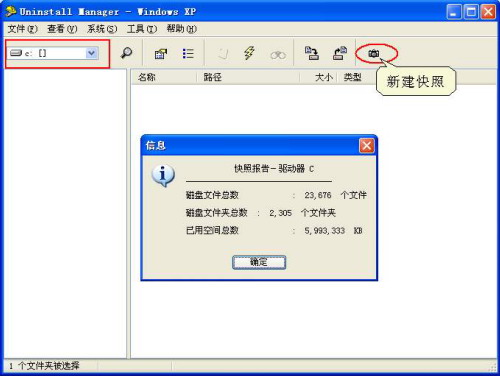
启动“Uninstall Manager”,在程序主界面的监视栏中选择系统分区C,接着单击工具栏上的“新建快照”按钮,程序开始对系统分区进行快照(图4)。
2.对注册表进行快照
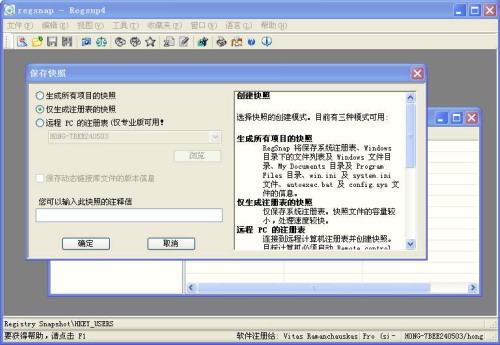
安装Realplayer程序前,我们还要对注册表进行快照,在此推荐使用RegSnap注册表快照程序。启动RegSnap,弹出一个“启动向导”界面,在此单击“新建快照”按钮,在弹出的“保存快照”对话框中点选“仅生成注册表快照”单选项(图5),随后单击“确定”按钮,程序开始对这个注册表进行扫描并制作快照。
二、监控软件的安装
新建快照完成后,下面我们就可以启动Realplayer安装程序来安装Realplayer了。安装时,尽量将程序安装到系统分区以外的其它分区,如D,E分区,这样方便我们查找程序所需要的DLL链接文件。安装后我们可以根据自己的需要对该程序进行相应的设置,如支持播放的格式,默认播放音乐的文件夹等,具体的设置过程在此不再赘述。
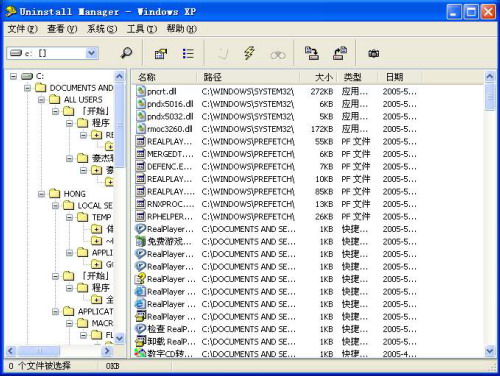
设置后我们还需要使用“Uninstall Manager”程序对系统进行监控,切换到“Uninstall Manager”程序界面,单击工具栏中的“查找新增文件”,程序开始查找自上次快照后已经添加的驱动器中的文件或文件夹。随后将找到的文件显示在程序主界面(图6),在此我们只须查看DLL文件即可。其它如LNK文件,TMP文件、PF文件都是安装程序的一些快捷方式、临时文件或帮助文件。这时我们可以发现在C分区的系统文件夹C:\Windows\System32文件夹中多了几个DLL动态链接文件。这几个文件是Realplayer运行所需要的程序。查看后在程序主界面单击“文件→导出文件为”命令,将查找记录导出到记事本中,以后方便查看。
查找到程序的链接文件后,为了以后正常运行我们还要查找并导出Realplayer程序在注册表中的一些键值。
切换到RegSnap快照工具,单击工具栏中的“新建”按钮新建一个注册表快照,随后单击“文件→比较”按钮,这样程序对安装程序前和安装程序后的两个快照进行比较(图7),我们很容易找到注册表中更改的内容。
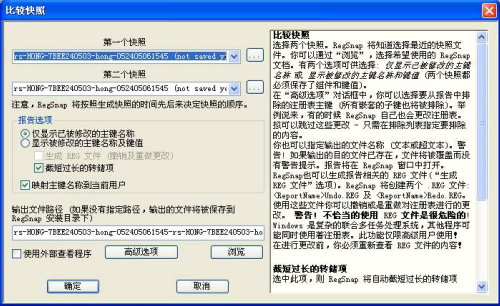
比较后单击“文件→导出”即可将注册表更改内容导出,导出格式为reg文件。
三、迁移安装文件
通过以上的操作,我们找到了Realplayer所有的文件和注册表键值,随后就可以将该安装程序迁移到其它分区或其它计算机上了。首先我们将Realplayer的安装目录拷贝到其它分区,随后将查找到的DLL链接文件也拷贝到其它计算机的相应文件夹中,如C:\Windows\Sys tem32文件夹,这样程序的安装文件迁移成功。
随后将导出的reg注册表文件复制到其它计算机上,双击该注册表文件即可将Realplayer的注册表键值导入到注册表中,至此迁移任务完成。
提示:如果你将该程序文件迁移到其它计算机上使用时,那么我们应该确保两个计算机的操作系统的版本相同,否则注册表键值无法导入。
以后我们就可以在其它计算机上运行Realplayer程序了。
对于重新安装系统后的计算机,使用这些软件时只要将备份的DLL文件和reg文件添加后就可以使用原程序,免去了烦琐的安装过程。