Flash菜鸟轻松制作“红外线探测镜”
多媒体娱乐
在茫茫夜色中,乌漆麻黑很多东西都看不到……这时鼠标一点,强大的红外线夜视镜头出现了,凡是它扫过的地方都露出了黑暗下的真面目……这就是Flash动画中经典的“红外探测镜效果”。菜鸟不要畏惧困难,我们只要利用Flash中最重要的“遮罩技术”结合鼠标坐标跟踪就能做出这个效果。
制作之前笔者先讲解一下重点和难点:
遮罩:在Flash里,假设我们定义了两个层:A1和A2 。如果把A1设置为遮罩层,A2设置为被遮罩层(注意:被遮罩层一定是处于遮罩层下面)则只有当A2上的物体在A1 物体下方时,A2 的物体才会被显示出来。所以一般我们把遮罩区也叫透空区,A2只有通过A1才能显示在动画中。
鼠标坐标:本文主要通过捕捉鼠标的位置来和“红外线探测镜”达到同步,简单地说也就是让红外镜随鼠标的移动而移动。
开始做效果了,首先准备一张图,经过简单的处理变成如下的图1和图2。图1做出夜里红外线观看的效果,图2做出黑夜的效果,黑夜效果不宜做得太黑。
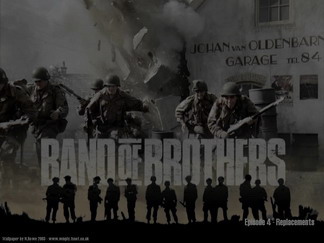
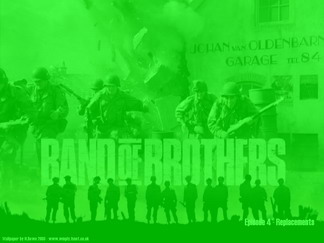
素材做好后,打开Flash MX或者Hash2004专业版,新建一个Flash文档,大小为1024×768。点击“文件→导入→导入到库”把图1和图2放到库里。然后在“窗口”菜单中点击“库”即可用鼠标把需要使用的图片从库里拖上舞台。
把图层1改为BLACK,然后把图2放在该层,坐标为(0,0)。再在BLACK层上新建一层,取名为RED,将图1放在该层上,坐标也为(0,0)。
按“Ctrl+F8”组合键建立一个影片片断,名字为MASK,用工具栏的画圆工具画一个圆,画的时候按住Shift键可以画出正圆,注意最后把边缘的线条删除。回到场景1。
建立第三层取名MASK,放在BLACK和RED层的上面,并将刚刚做好的影片片断MASK放在这层,注意在这里要在属性里把场景的MASK层上的MASK影片剪辑的下方名称改成 z1,坐标还是(0,0)。最后把MASK层设置为遮罩层,具体方法为:在MASK层上单击右键“遮罩层”则下面的RED层自动变为它的被遮罩层。
下面轮到最关键的ACTION代码了,别担心,这次代码只有两句。首先需要再新建一层取名为 ACTION 在第一帧的动作——帧里输入如下代码:
z1._x=_xmouse;
z1._y=_ymouse;
好了,按“Ctrl+Enter”组合键来测试影片吧!
奇怪了,怎么什么都看不到?原来现在的时间轴上只有一帧,而鼠标是没有办法刷新的,所以自然就没有办法运动了。好,现在给每个层都加一个关键帧,再按“Ctrl+Enter”组合键,好了,鼠标移到的地方全部能看到了!可是又出现了问题,老是有个讨厌的鼠标跟着,这时只要在ACTION代码中加入:Mouse.hide(); 就可以隐藏鼠标了,大功告成!