本本也玩大屏幕
本本特区
现在用笔记本的朋友越来越多了,其便携性让大家感觉到了移动办公和娱乐的最大方便,惟一的遗憾就是笔记本的屏幕偏小。不过,只要动动脑筋,这些遗憾和不足是可以弥补的。
笔者的笔记本是康柏M700,配置中等,采用PⅢ 800MHz/20GB/256MB/14英寸/8MB ATI显卡,一般的文档处理自是不在话下,看碟也感觉良好,玩玩早期的3D游戏,如《古墓丽影3》、《魔法门七》、《极品飞车三》等都很流畅。但是就是感觉屏幕不够大,对着14英寸的显示屏,看着看着都快把脸贴到屏幕上了。因此笔者决定试试用电视做显示器来玩极品飞车,经过一番折腾,总算如愿以偿。
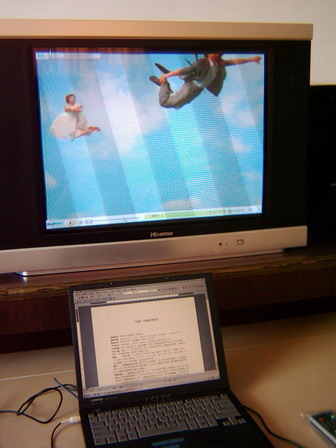
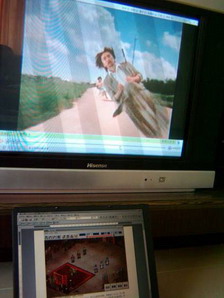
先看看成功后拍的照片,如图1所示。
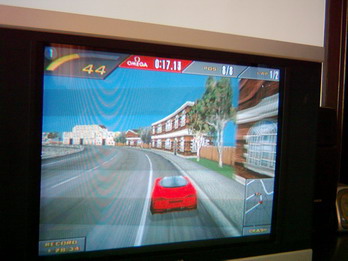
很有点玩街机的感觉,一个字“爽”!当然这要归功于笔记本自带的视频输出功能,视频输出孔就在笔记本左侧与鼠标孔相近的地方。较新的笔记本除了可以外接CRT显示外,应该都有TV输出功能,所以相信本文具有一定的代表性。
下面请跟着我一步步来做吧。
本本与电视的连接
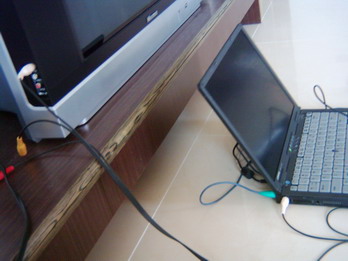
第一步:先用一条视频线将笔记本和电视相连,图中的两个白色插子即是视频线的两端。如图2所示。
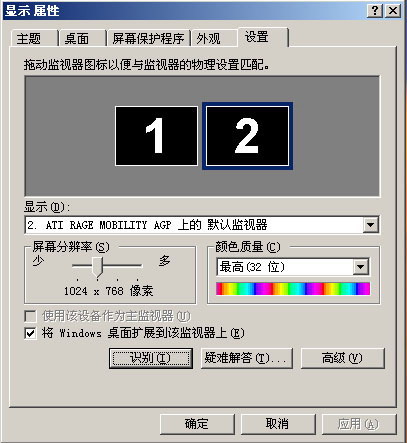
第二步:用电视遥控将视频从“电视”切换到“AV视频”,按下笔记本的Fn+F4,用它来切换视频输出。本来以为很简单,按来按去却发现电视和笔记本显示屏都无反应,于是进入笔记本的“显示属性”→“设置”,选2,再勾选“将WINDOWS桌面扩展到该监视器上”,点应用。如图3所示。
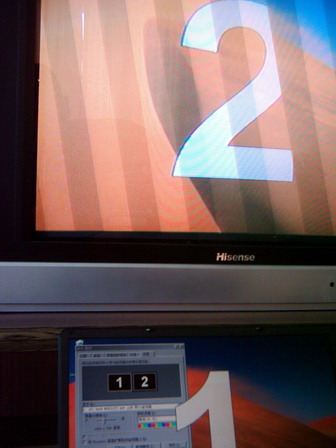
注:假设后面几步全部设置好了,这时点击“识别”,我们可以对显示器进行识别,你会看到如图4所示的,上方电视上显示的是“2”,下方笔记本屏幕中显示的是“1”(见图4)。
第三步:启动电视屏作为扩展屏幕,同时对电视机屏幕做些调整。在显示属性的“设置”中选择第一个“ATI RAGE MOBILITY AGP上的默认监视器”,再点“高级”→“Displays”进入显示器的选择页面。
按下右下方TV栏目的红色按钮,使之变成绿色,表示我们启动了电视显示屏作为电脑扩展屏幕,记住,只有经过这一步,电视才能接收到笔记本上的图像信息,见图5。
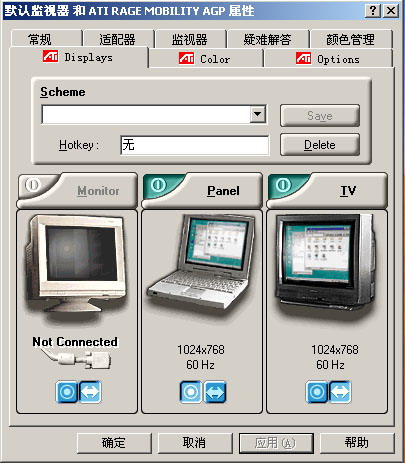
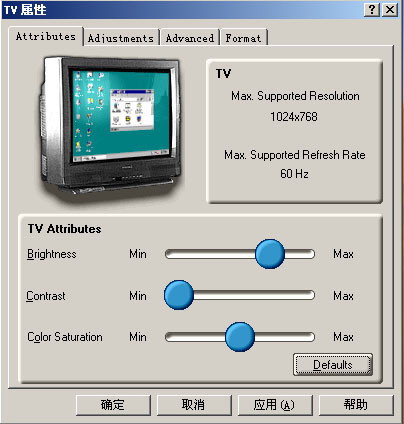
按下“应用”,然后再按下“TV”,就进入了电视显示屏的相关设置,见图6。
显示属性中的调节
在TV Attributes选项中,可以对电视的亮度,色温等进行调节。拉动滑钮,在电视屏幕上就看到相应的变化,可以按自己的喜好进行调节,如果不知道如何调节,按右下角的“Defaults”即默认设置。
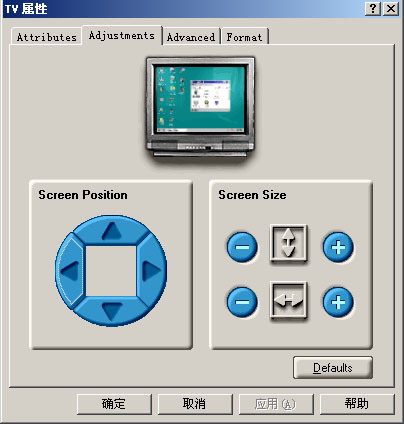
在Adjustments选项中,可以调节屏幕的大小以及移动屏幕的左右上下位置,见图7。
至于第四项“Format”,是选择你所在的国家,因为各个国家的电视制式会有所差别,比如我选择“中国”时,发现电视屏幕居然像CRT彩显调到60刷新率一样一直闪烁,表示刷新率偏低,后来选择“中国台湾”,点“应用”,屏闪现象马上消失。
按几次确定,关掉显示属性,此时再按Fn+F4,可以进行三种调节,分别是:电视单独作为显示器、笔记本屏幕单独作为显示器,电视和笔记本同时作为显示器。
选择第三种显示模式后,如果按抓图的“Prt Sc”键,抓下来的图片尺寸是2048×768,即是普通1024×768的两倍宽,也就是说抓下来的图片左半部分是笔记本屏幕的图片,右半部分是电视机屏幕的图片。
体验本本的多屏显示
现在通过实际操作来试试双显示屏的妙处。
移动鼠标,当鼠标超过笔记本显示屏上的右界后,就进入了电视机的屏幕,我打开了Photoshop,将工具条以及一些杂项菜单一一挪到电视屏上,这下子,Photoshop的界面清爽了。
接下来笔者又分别试过同时看影碟、玩游戏、进行文字处理,感觉真的不错。
经过测试,发现如果游戏是运行在窗口模式的话,可以同时运行很多游戏,但如果游戏是在DOS下玩的,比如《大富翁》,那么鼠标就移不到电视屏幕上了,不过不要紧,在电视上播放的影片是不会因为进入DOS游戏而中止的。
到此为止,玩游戏和看碟都可以用电视作显示器了,此时不可忽略的是音效,用一条一分二的音频线从笔记本的音频输出孔连到了一套“爱华”音响上,900W的功率,效果相当不错。
需要补充的是,康柏的本本安装了WindowsXP后,显卡驱动程序还需要再安装一下,这样才可以支持用电视作为显示器。驱动程序可以到HP的网站下载。