横“扫”千军——扫描仪应用指南(下)
电脑学堂
一、搭起胶片与数码的桥梁:底片扫描
底片扫描仪的分类
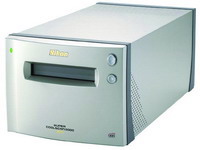
目前的普及型底片扫描仪从结构原理上基本分为两类。一类为专业底片扫描仪,这类扫描仪具有结构简单,体积小、重量轻等特点(如图1,Nikon专业底片扫描仪),不同等级的底扫在扫描精度、光密度值、扫描幅面以及价格方面都有着较大的差别。一般专业底片扫描仪在精度方面达到4000dpi,光密度值达到3.6D便可满足专业摄影师的基本要求了,不过绝大多数的纯底扫只支持135底片,支持120底片幅面的产品价格均非常高昂。
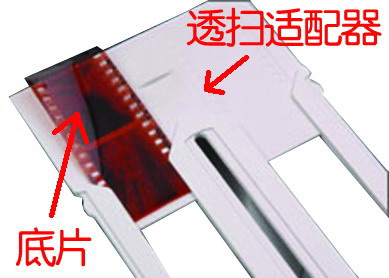
另外一类是平板扫描仪加透扫适配器(选配或标配,如图2)或者使用双平台技术的可扫描底片的扫描仪,这种扫描仪用扫描光源由稿件下方移到稿件上方,让透射过稿件的光线经过镜头和数个反射镜在CCD表面成像。这就使扫描仪不但可以扫描照片、杂志等反射稿,还可以通过透扫适配器读取正片(反转片或幻灯片)、负片(底片)。这类同时具有透射和反射扫描能力的扫描仪具有扫描介质丰富、操作简单、价格相对低廉等特点。但这种扫描仪的透扫精度往往较低。不过随着第三代扫描仪的出现,平板扫描仪的透扫能力大幅度提升,扫描精度、光密度值等重要指标已经接近部分低端专业底片扫描仪的水准。我们介绍的使用方法主要针对后者。
小知识:底片扫描仪的优势
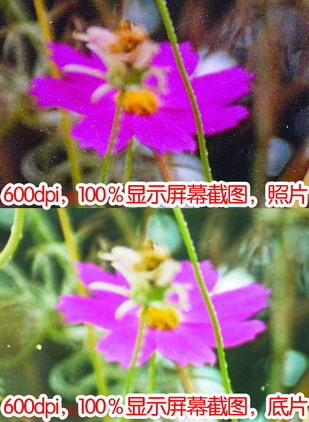
底片扫描意味着更加出色的色彩还原准确性。在照片冲洗店里用传统银盐方式冲印得到的照片经常会出现色彩失真或偏色等问题。底片扫描与照片扫描的最大区别便是对高分辨率的实际应用价值。照片可以算做一种印刷品,而印刷品都有一个印刷分辨率,所以当对照片进行高分辨率扫描时,扫描仪就会把那些照片上用肉眼很难看出来的颗粒以及照片表面的破损痕迹都扫描进去,效果很差。而底片是一种银盐胶片,它的颗粒要比印刷品小得多,所以在用高分辨率扫描底片的时候几乎不会发现颗粒,这也是扫描底片最有价值的一点(图3,照片扫描与底片扫描的效果对比)。
底片扫描要点
从操作方法上看,底片扫描与普通照片扫描差不多,只不过要注意正确放置底片的位置。在具体应用的时候,大家还要注意一些细节。
负片本身带有片基色罩,而不同厂家的片基底色是不同的。而且负片上的成像的浓淡、颗粒度等方面又和负片冲洗条件有关系。加上负片本身的曝光宽容度又很大,一般能过曝两档,所以负片扫描不像杂志扫描那样可以通过标准色片来进行扫描校正。此时需要人工进行负片的调整,才能满足用户的需要,一般底片扫描仪软件都提供了相应的向导式处理方式,建议大家好好利用这项功能。
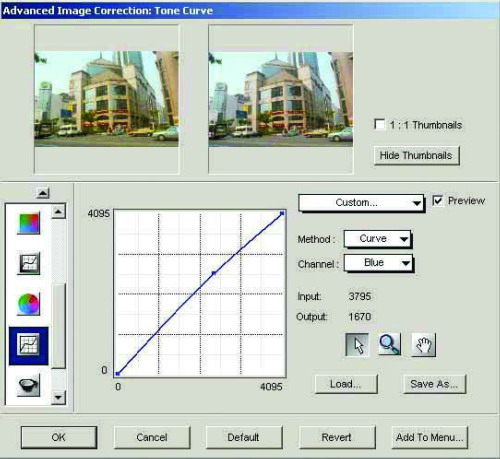
对于最常见的135底片而言,由于面积非常小,因此应尽量使用较高的分辨率扫描。然而最重要的还是在选中“负片扫描”方式后进行仔细的预览,此时可以选取不同的色彩范围,然后采用“色调曲线”工具调整图像的色彩层次,用“色彩校正工具”调整色彩偏向(图4,用好底片扫描软件的色彩调整功能)。此外,几乎所有的底片扫描仪都在软件方面很有特色,针对曝光不足现象可以弥补。而少数优秀的底片扫描仪软件甚至可以自动修复底片中的划痕与颗粒,这些功能都很有使用价值,建议在实际扫描操作时开启。
二、巧拼妙接:大幅面扫描
由于应用领域的差异,A3扫描仪比A4扫描仪价格贵很多,如果仅仅因为偶尔使用A3大幅面扫描而购买A3扫描仪实在不划算。其实就如同DC可以拍摄全景照片一样,在软件技术的配合下,我们完全可以用拼接方法实现大幅面扫描。
免费易用的MGI PhotoVista
部分扫描仪都附带了大幅面扫描软件,如佳能的Toolbox的缝合助手,但是对于其他品牌扫描仪用户而言,往往必须寻找第三方的解决方案,这里推荐大家采用MGI PhotoVista软件。MGI PhotoVista 2.0可以到http://download.pchome.net/design/digipic/12427.html下载,它不仅提供直觉易用的图形使用界面,还内置了先进的自动图形剪接、变形、排列、混合功能,因此能获得不错的效果。
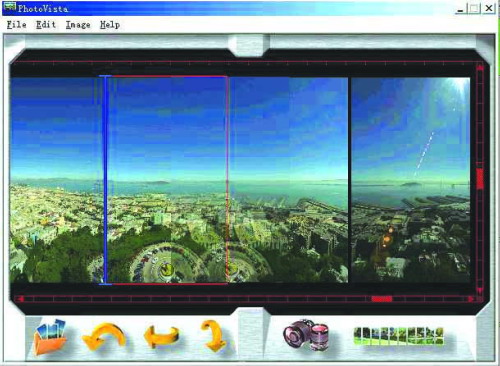
使用MGI PhotoVista之前,我们必须先对A3稿件分成两次扫描,而且拼合的部分需要留下5cm左右的重合内容,这可是后期软件识别的关键。得到两个扫描后的图像文件之后,可以进入PhotoVista主界面。在PhotoVista主界面按下Ctrl+O快捷键可以选定需要拼接的图片文件。需要注意的是,由于PhotoVista只能支持水平或者垂直的拼接方式,因此大家在选定图片的同时要设定一下次序,这一步可以通过鼠标拖曳操作来实现。按下“确定”按钮之后,PhotoVista会简单地以平铺的方式进行拼接。当然,我们必须进行调整,此时用鼠标拖住一张图片,然后调整到合适的位置即可(图5,在MGI PhotoVista中调整拼接顺序)。由于PhotoVista在调整时让当前图片透明,因此我们可以做到精确地拼接。调整完毕之后,点击下方最右边的工具按钮,选中前两个选项即可让PhotoVista自动拼接。最后,PhotoVista会生成一个预览界面,如果效果满意的话可以保存图片。
万能的PhotoShop
全英文界面的MGI PhotoVista或许让大家感觉很难适应,而全能的PhotoShop自然也是不错的选择。利用PhotoShop中透明图层移动功能,我们可以很方便地拼接照片,然后将拼接出的图片用各种工具加以淡化,最终达到良好的效果。以拼接左右排列的两幅扫描后的图片为例,我们先打开左边的一幅。点击“图像”→“图像大小”以查看照片的分辨率。因为我们的两张图片最终左右排列,所以这里应该新建一张两倍于现有图片宽度而高度相同的画布。倘若此时两张图片扫描的分辨率大小都是800×600,那么新建的画布应该是1600×600。
用PhotoShop拼接对于图片的扫描要求与MGI PhotoVista是一样的。首先使用Ctrl+A、Ctrl+C以及Ctrl+V快捷键将其中一幅图片完全复制并粘贴到新建画布的左侧。然后打开右边的一幅图片,用同样的方法将它粘贴到画布的右侧,并通过“Ctrl+鼠标拖曳”的方式努力使其完整地拼合。为了便于控制,大家可以通过右下角的快捷工具栏将新图层的不透明度设定为50%,这样应该不难达到“无缝连接”。最后一步便是重新将新图层的不透明度设置为100%,并合并图层。在拼合之处,有时会出现色调不一致,此时可以根据实际情况使用右侧工具条中的加深工具和减淡工具。选中该工具之后,在需要修改的图像附近来回拖曳即可达到目的。
在有些情况下,我们的扫描照片可能并不仅仅是简单的左右移动,还会上下移动,此时就不得不对拼接后的照片进行裁剪。
三、延年益寿:扫描仪的日常维护
尽管扫描仪的故障率远远低于打印机等外设,但是日常使用中的维护工作仍然不可忽视,否则其寿命也会大大降低。
远离灰尘的侵扰
扫描仪应该在一个干净的环境下工作,我们平时一定要认真做好保洁工作。如果扫描仪中的玻璃平板、反光镜片、镜头落上灰尘或者其他一些杂质,会影响图片的扫描质量。如果发现扫描仪内部已经聚集大量灰尘,建议将扫描仪上盖取下,把引脚处的螺丝旋开并取下上罩。随后检查并清洁上罩玻璃板上的灰尘。如镜组内镜上有灰尘,则可以用螺丝刀旋开固定的螺丝后打开镜组盖板,用镜头纸轻轻擦拭镜条,然后把灰尘吹干净,并将灯管也擦干净,完毕后重新盖好镜组顶盖。当使用完扫描仪以后,建议用防尘罩把扫描仪遮盖起来,防止灰尘的污染。
机械部分的保养
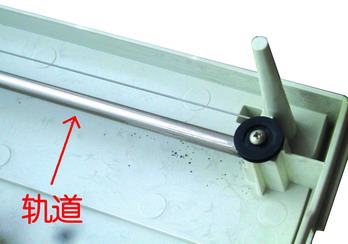
在扫描过程中不要中途切断电源。由于镜组在工作时运动速度比较慢,扫描一幅图像后需要一定时间从底部归位,所以大家在正常供电的情况下不要中途切断电源,等到扫描仪的镜组完全归位后,再切断电源。现在有一些扫描仪为了防止运输中的震动,还对镜组部分添加了锁扣,可见镜组的归位对镜组的保护有多么的重要。扫描仪长久使用后要拆开盖子,用浸有缝纫机油的棉布擦拭镜组轨道上的污垢,擦净后再将适量的缝纫机油滴在传动齿轮组及皮带两端的轴承上面。这样不仅可以避免机械磨损,也能降低工作噪音(图6,注意清洁轨道上的污垢)。
锁定镜头组件
扫描仪的光学成像部分设计得十分精密,无论是光学镜头或是反射镜头,稍有变动就会影响成像质量,甚至可能产生CCD接收不到图像信号的故障。因此很多扫描仪生产厂商都设计了一个锁定装置(机械装置或电子装置),专门用于锁定扫描仪的镜头组件。工厂在扫描仪出厂时会把扫描仪的镜头组锁定,用户购入扫描仪时必须做的第一步动作是将锁定镜头组的锁打开。同样,扫描仪如需长途搬运时,则也必须把镜头组重新锁定。