我的眼里只有你——用PS实现虚化背景效果
数字暗房
我们在电影、电视中能够经常看到这样的画面:画面中只有某个人物是清楚的,而旁边的人物和景物都显得非常模糊。同样地,如果在照片利用短景深达到“主要部分实、次要部分虚”的效果,便可以有效地突出主体,就像写文章时的有详有略。假如拍摄者在拍摄的时候没有控制好景深,那我们就可以利用Photoshop在后期处理时实现虚化效果。
本期知识点
1.要想拍摄出这样的照片,必须首先了解一下什么是景深。通俗地说,景深就是画面内能够拍清晰的前后距离。在摄影时,景深与光圈大小、焦距长短等因素有着紧密的联系。光圈越大,焦距越长,则景深越短,也就是说清晰的前后距离短。反之,使用小光圈和广角镜头拍出来的照片就显得前后都清晰锐利。
2.本例利用快速蒙版的方式来选取背景加以虚化,从中大家可以学习到使用快速蒙版时背景选取的技巧和方法。
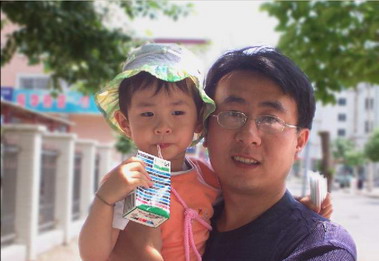
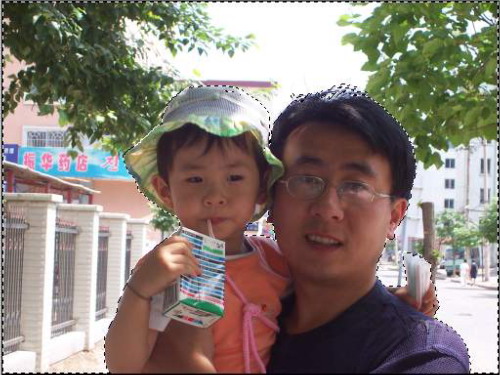
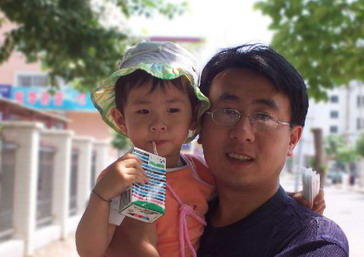
图1所示的数码照片,由于拍摄焦距短,没能将人物身后的背景虚化掉,以致人物及其背后的街边景象都看得清清楚楚,显得非常杂乱,这并不是我们所希望的。下面,我们就用PS把它的背景“取出来”,然后虚化。
操作步骤
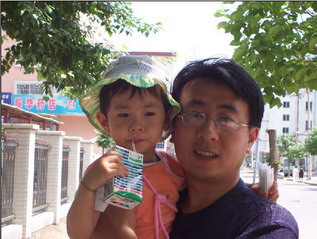
1.对背景进行虚化处理。单击工具箱中的“以快速蒙版模式编辑”按钮,如图2所示,进入到快速蒙版编辑模式。然后单击工具箱中的画笔工具,在出现的属性工具栏中选择一个大小合适的硬笔刷,模式为“正常”,如图3所示。

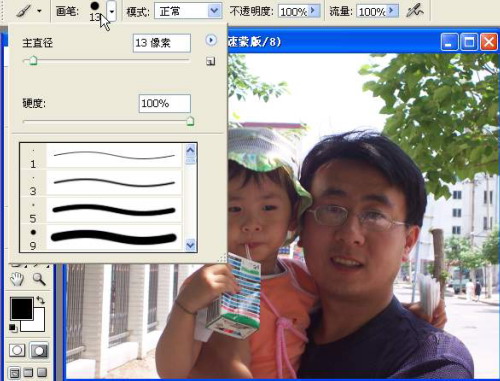
2.接下来就要对蒙版进行操作。首先使用放大镜工具将画布放大,这样就便于我们进行操作。接着我们先对人物的轮廓边缘进行涂抹。在涂抹人物的外轮廓的时候,应将画笔的大小设置的较小一些,对涂抹失误的地方可以使用“橡皮擦”工具擦除,如图4所示。另外涂抹的时候一定要细心,尤其是处理人物的头发等边缘部位,以及人物与人物之间的缝隙处更要细心。
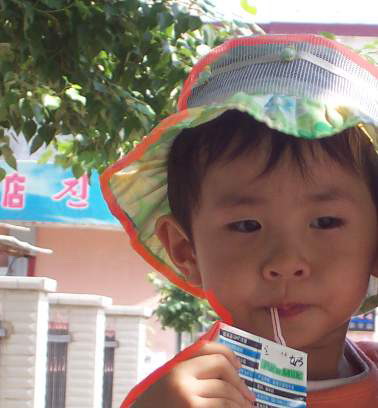
3.当外轮廓涂抹好后,就要对人物进行完全涂抹,这时候就可以选择那些直径比较大的硬笔刷进行操作了,完全涂抹后的效果如图5所示。
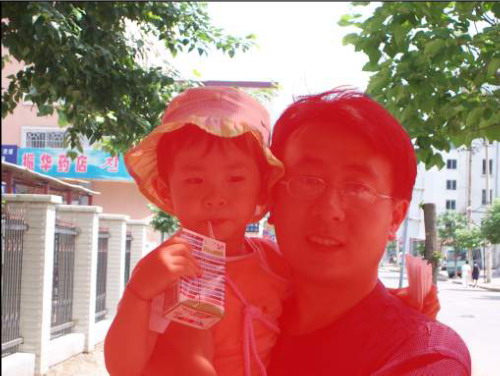
4.完成蒙版后,单击工具箱中的“以标准模式编辑”按钮,退出快速蒙版状态,如图6所示,此时得到的是除人物以外的选区了。按快捷键Ctrl+C键复制,然后在图层面板中单击“创建新的图层”按钮,按Ctrl+V键将背景复制到新的图层1中,如图7所示。接着按住Ctrl键不放,单击新建的背景图层,使背景又处于选取状态,然后单击菜单栏中“选择→反选”命令,将人物选中。按照上面的方法将人物放到一个新图层2中,如图8所示。这样做的目的是便于对背景和人物分别调节。
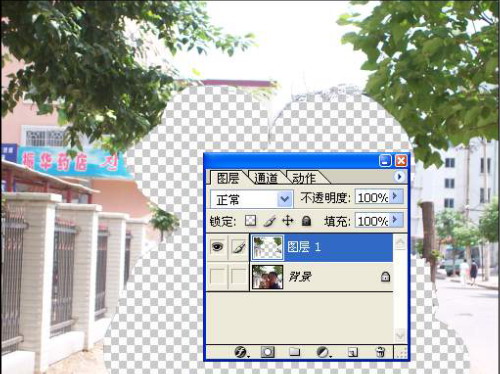
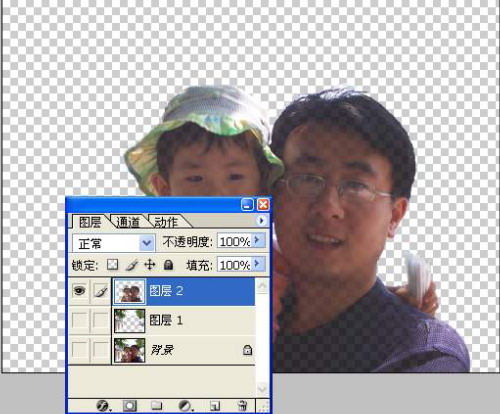
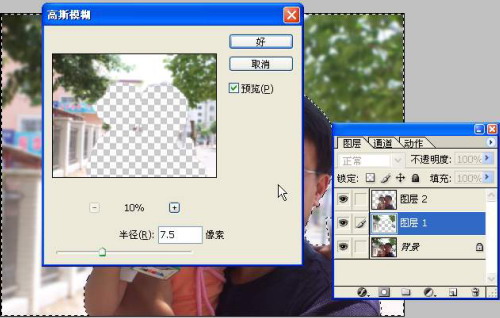
5.选中图层1,单击菜单栏中的“滤镜→模糊→高斯模糊”命令,打开高斯模糊滤镜对话框。接着拖动对话框中的半径设置滑块,然后观察背景的变化,大家可以看到随着半径参数值的增大,背景变得越来越模糊。选择一个合适效果后,单击“好”按钮返回。本例中半径参数设置为7.5像素,如图9所示。背景模糊的整体效果如图10所示。
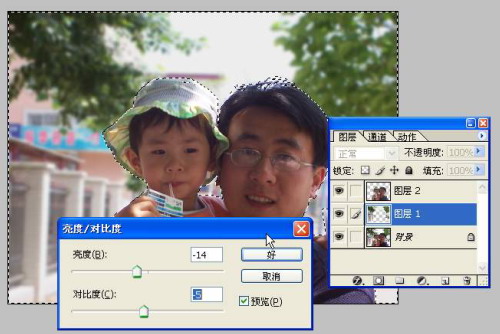
6.这时背景虽然模糊了一些,但是亮度却与人物的亮度接近,因此我们还需要将背景的亮度调节得暗一些,这样才能够更好地突出人物。单击菜单栏中的“图像→调整→亮度/对比度”命令,打开“亮度/对比度”对话框,用鼠标分别移动亮度和对比度滑块,将背景调节得稍微暗一些,如图11所示。注意调整适可而止,不要过火。
7.接下来我们还要调节人物的亮度。选中人物的那个图层2,还是在“亮度/对比度”对话框进行调节。调节完毕后,单击“好”按钮返回,最后我们使用工具箱中的“模糊”工具,设置好模糊的强度,对人物的边缘部位进行模糊处理,这样就不会使人物边缘看起来有种突兀的感觉。
这样数码照片的景深效果就实现了,最终的效果如图所示。