对GIF动画进行再修改
软件强档
现在市面上有很多漂亮的GIF动画素材,我们可以将这些素材应用在我们的多媒体制作中,如课件制作等。但在实际的应用中,需要对这些素材进行修改。合成了的GIF动画还可以修改吗?当然能,下面就给你介绍一款非常好用的软件,让你马上就可以上手。
PCW工具箱
软件名称:Jasc Animation Shop
软件版本:3.11
软件语言:中文
软件大小:8.4MB
下载地址:http://www.hanzify.org/?Go=Show::List&ID=4311
一、裁剪GIF动画素材
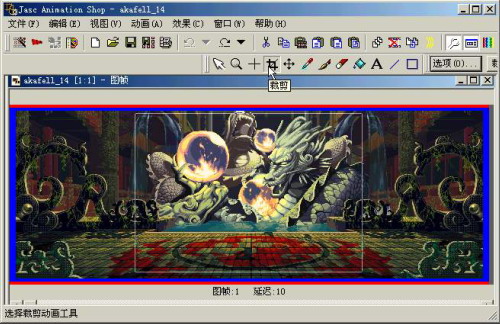
我们以火龙珠GIF动画素材为例来介绍这款软件的使用方法。火龙珠动画是宽幅的,而我们只需要中间的一部分,那就用到Jasc Animation Shop的裁剪功能了,它和其它软件不同的是,一次选取定位后可对所有动画帧进行裁剪。
启动Jasc Animation Shop后,使用工具栏上的文件夹工具将素材导入到工作窗,激活工具栏上的“裁剪”工具,用鼠标在素材首帧上拉出合适的裁剪框,然后双击。这样就把我们需要的部分裁剪下来了(图1)。
二、素材及特效文字制作
在Jasc Animation Shop里插入素材也很方便,我们使用“编辑→插入”命令在首帧处插入准备好的蓝天白云图片,作为与火龙珠动画融合的背景。当然,最好把插入的素材尺寸事先调整到与原来的动画素材一致。
既然是片头就少不了特效文字,我们选中首帧蓝天白云背景后右击鼠标,选择“插入文本效果”进入设置窗口。
在“输入文本”栏输入“神秘的火龙珠”并设置好字体字号,在“文本外观”栏将文字设置为红色,在“效果”栏选择“背光”特效,在“定义效果”栏设置特效长度为1秒,帧速为8。这样一段效果不凡的辉光文字就做好了(图2)。
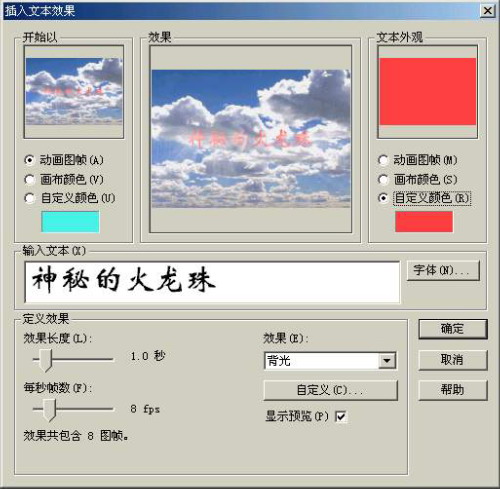
为了进一步设置这段特效的参数,我们还可以点击“效果”下面的“自定义”工具,对特效的各项参数做进一步设置。
许多精彩片头都采用了开门的效果,我们也用Jasc Animation Shop来做一个这样的效果。右击鼠标选择“插入图像过渡”进入设置窗口,在“效果”栏选择“帘幕”。这里需要注意的是,在窗口“开始以”和“结束以”两个子项的设置里,都要勾选“动画图帧”,这样才会实现“拨开白云见龙珠”的帘幕效果。
三、特写场景的制作
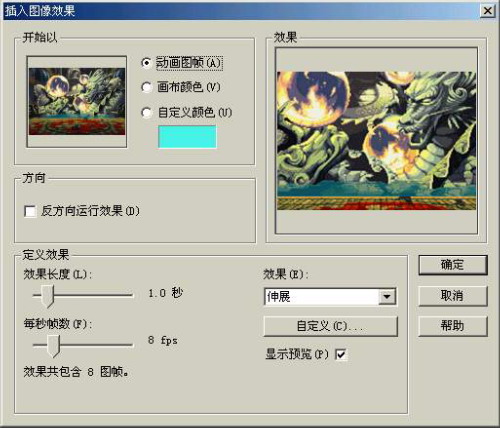
动画片头的核心在于“画龙点睛”,要不然人家看了不知道你要表达什么意思。最后,我们为开门后的火龙珠做一个特写场景。右击鼠标选择“插入图像效果”进入窗口,在“效果”栏选择“伸展”。这里需要注意的是,在“开始以”子项里勾选“动画图帧”,我们看到窗口里推出了火龙珠的特写(图3)。
经过简单几个步骤就把一段GIF动画素材加工成了动画片头,好了,把我们的动画保存起来吧。