走近“类标志符”
技巧与实践
“类标志符”揭秘
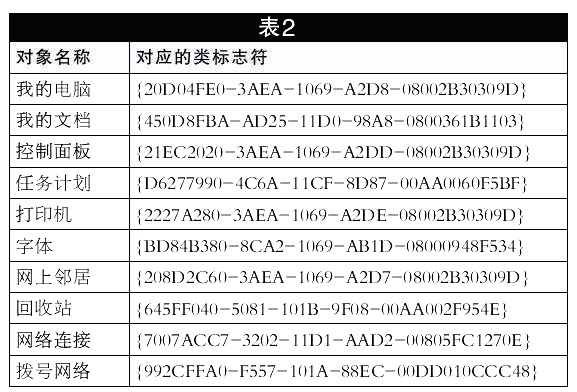
“类标志符”的英文缩写是“CLSID”(源自于Class ID),由32个十六进制数构成,按照“{八位数-四位数-四位数-四位数-十二位数}”的格式排列(如{21EC2020-3AEA-1069-A2DD-08002 B30309D})。它们存在于注册表中,可被其他程序调用或创建。系统可通过调用类标志符来实现控制操作。
Windows系统会自动创建用于系统对象的“类标志符”(见表1),可以 在注册表中“HKEY_LOCAL_MACHINE\SOFTWARE\Classes\CLSID\”分支下找到它们(后文提到的IE插件对应的类标志符,位于“HKEY_LOCAL_MACHINE\SOFTWARE\Microsoft\Internet Explorer\ActiveX Compatibility”分支下)。
“类标志符”经典应用举例
1.调整系统对象的隶属关系
大家也许常用到控制面板中的“管理工具”,但每次都要先打开控制面板才能找到它确实不方便,可否放到桌面上呢?类似地,你可能也希望将“网络连接”图标也放到桌面上。我们都可以利用类标志符来实现,但自己手工更改很麻烦,比较简单的办法是请“Shell Object Editor”(Shell Object Editor V3.0汉化版下载地址:http://www1.skycn.com/soft/21870.ht ml)来帮忙。
在“Shell Object Editor”窗口中点右键,选择“专家模式”,然后找到管理工具”,从右键菜单中选择“移动到→桌面(当前用户)”,完成后返回桌面刷新即可见到效果。同理对“网络连接”图标做同样操作。你可用该工具改变任何系统对象的隶属关系,从而打造适合个人习惯的系统。
2.让自定义的快捷图标不被删除
通过常规方法在桌面上创建的文件或文件夹,其快捷图标是很容易被删除的,怎样才能使它不被常规方法删除呢?我们也可通过 “Shell Object Editor”来完成。
在“Shell Object Editor”中单击“新建”按钮后,输入图标名和备注信息(若不希望在资源管理器中对新创建的图标重命名,请勿选上“允许用户通过资源管理器重命名该对象”),选定所对应的目标文件;接下来,为系统对象分配图标和设置存放该图标的位置(例如选择“桌面”)后,设置图标的特殊选项——“允许删除”,为了让图标不能被常规方法删除,一定要勾选它(如图1)!
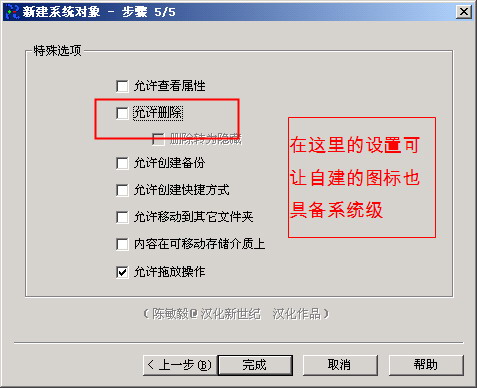
单击“完成”后,在指定位置便有了系统级的图标(选中后按Delete键是无法删除的)。
通过这种方法可使自行建立的图标与“我的电脑”、“我的文档”等处于同一个级别。
尽管这里并未直接和类标志符打交道,但此时在注册表“HKEY_LOCAL_MACHINE\SOFTWARE\Classes\CLSID\”分支下已有和刚建立的图标相对应的类标志符。
3.屏蔽IE恶意插件
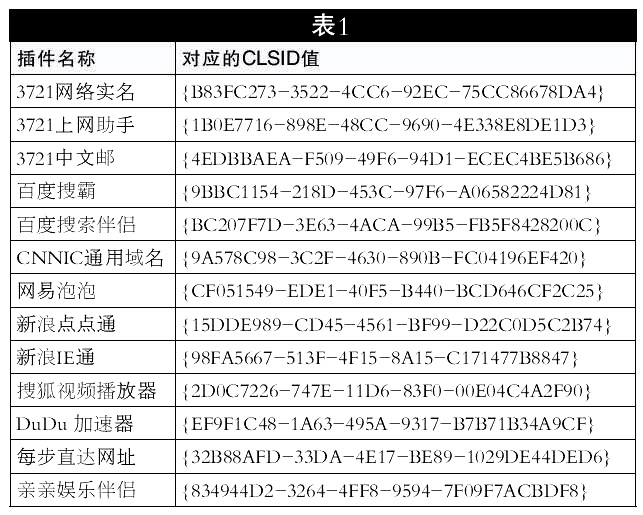
针对IE的插件不少,其中的一些恶意插件让我们“深恶痛绝”。这些插件都会在系统中留下它的CLSID值。表2中列出了部分浏览网页会自动提示安装的插件的CLSID值(据统计,目前的IE中插件有400多种,且还在不断增加)。
要屏蔽恶意插件,可用专门软件(如“IE插件免疫”),也可编写注册表文件。
例如,要屏蔽“青娱乐”这个惹人恨的插件,可按下面书写(注意保存时要把扩展名改成.reg):
Windows Registry Editor Version 5.00
(此处须空一行)
[HKEY_LOCAL_MACHINE\SOFTWARE\Microsoft\Internet Explorer\ActiveX Compatibility\{F4B47EEA-5D5D-4055 -A6B5-ED59CC3C5BB3}]
"Compatibility Flags"=dword:000004 00
提示:IE插件未必都是恶意的(如Shockwave flash就能让IE支持播放Flash动画),不管哪个插件,都会在系统中留下类标志符,只须用其CLSID值替换上面的{}部分即可。
4.在QQ面板中集成迷你版“我的电脑”窗口
如何充分利用好QQ面板那“一亩三分地”的工具逐渐多起来了,能否在其面板中方便调用“我的电脑”中的资源呢?只要将“我的电脑“对应的类标志符添加到QQ的自定义面板中即可。
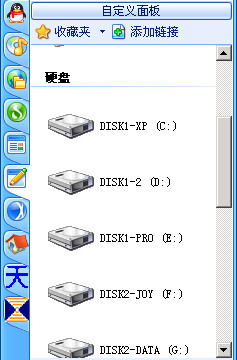
方法为:进入QQ主窗口的自定义面板标签下,单击“添加链接”出现“收藏夹管理”对话框后单击“添加”按钮之后在下面的“链接”栏输入“::{20D04FE0-3AEA-1069-A2D8-08002B30309D}”(注意一定要在前面输入两个英文的冒号后再输入类标志符)。在QQ自定义面板的“收藏夹”菜单下便成了“我的电脑”了,再双击各盘可查看和打开各分区中的文件(如图2)。
若要将级别比“我的电脑”低的对象加到QQ收藏夹,则要在“链接”栏书写其绝对路径,如“控制面板”应写成“::{20D04FE0-3AEA-1069-A2D8-08002 B30309D}\::{21EC2020-3AEA-1069-A2 DD-08002B30309D}”(“\”前为“我的电脑”的类标志符,斜杠后为“控制面板”的类标志符。因为“控制面板”隶属于“我的电脑”)。