CAD绘制等轴测图
办公族
等轴测图基本知识
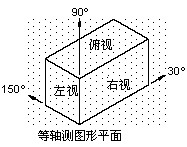
等轴测投影图(图1)是模拟三维物体沿特定角度产生平行投影图,其实质是三维物体的二维投影图。因此,绘制等轴测投影图采用的是二维绘图技术,只要掌握了二维的绘图技术就可以绘制等轴测投影图。略有不同的是,在AutoCAD中提供了等轴测投影模式,可在该模式下很容易地绘制等轴测投影视图。
因为等轴测投影是二维绘图技术,所以掌握二维绘图知识就可以较形象地描述三维物体。同时,在一定情况下,如构思或画草图时,利用等轴测投影要比创建三维物体更方便快捷。但是,等轴测投影也有其显而易见的缺点:首先,由于等轴测投影是二维模型,因此无法利用它生成其他三维视图或透视图;其次,在等轴测投影图中只有在X、Y、Z轴方向上的测量才是准确的。
通过设置“等轴测捕捉/栅格”,可以沿三个等轴测平面之一轻易对齐对象。如果捕捉角度是0度,那么等轴测平面的轴是30度、90度或150度。一旦将捕捉样式设置为“等轴测”,就可以在三个平面中的任一个上工作,每个平面都有一对关联轴:
左:捕捉和栅格沿90度和150度轴对齐。
上:捕捉和栅格沿30度和150度轴对齐。
右:捕捉和栅格沿30度和90度轴对齐。
选择三个等轴测平面之一将导致“正交”和十字光标沿相应的等轴测轴对齐。例如,打开“正交”时,指定点将沿正在上面绘图的模拟平面对齐。因此,可以先绘制上平面,然后切换到左平面绘制另一侧,接着再切换到右平面完成图形。
开始绘制等轴测图
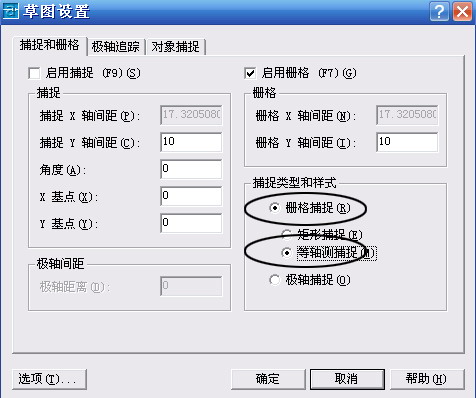
1.首先启动AutoCAD软件,配置等轴测图的绘图环境,鼠标右键在任务栏上的“捕捉”上单击,选择“设置”打开“草图设置”对话框(也可以通过“工具”->“草图设置”),如图2所示设置,即打开了等轴测绘图的模式;
2.等轴测图中长方体的画法:
配置好绘图环境后,就可以开始绘等轴测投影图了,F5键或“Ctrl+E”组合键可以循环切换到其他等轴测平面。
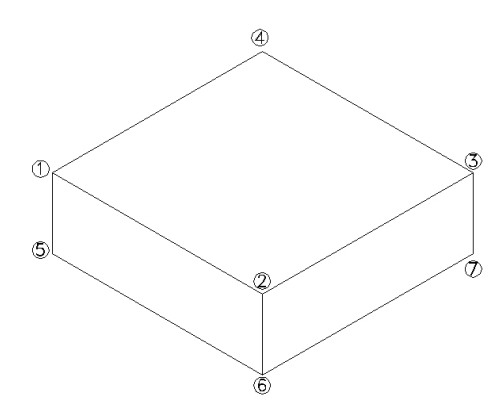
(1)按F5键切换到上轴测平面,按F8键锁定“正交”模式,然后用鼠标左键点一个初始点①,用鼠标限定方向输入线段的长度30个单位得到点②、③、④,这样就完成了等轴测上平面,在等轴测图中的直线用法与正交视图中的用法相同。
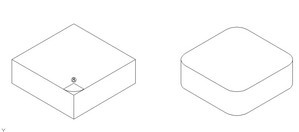
(2)用F5键切换到左轴测平面和右轴测平面,采用与步骤(1)相同的方法完成左轴测平面和右轴测平面绘制。这样就完成了一个长方体的二维等轴测投影图(图3)。
3.等轴测图中圆柱体的画法:
在上一步的基础上利用椭圆和直线来绘制圆柱体的等轴测投影图。在等轴测图中绘制圆时应使用椭圆命令,因为正交视图中的圆在投影图中表现为椭圆形式。
具体操作步骤
首先,用直线命令画一个长为20个单位的辅助线(点划线)。
用F5切换到上轴测平面,开始画圆的等轴测图。
命令:ellipse
指定椭圆轴的端点或 [圆弧(A)/中心点(C)/等轴测圆(I)]:i
指定等轴测圆的圆心:捕捉点划线的上端点
指定等轴测圆的半径或 [直径(D)]:5
其中“等周抽源(I)”选项是椭圆命令在等轴测模式下专有的选项,用于在等轴测模式下绘制圆的等轴测形式。
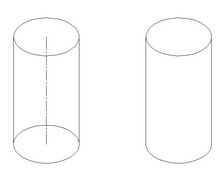
然后将该圆向Z轴负向COPY20个单位,并使用象限点捕捉,将两个圆用直线连接,这样就完成了圆柱体的二维等轴测投影图。
为了更好地表现三维效果,把辅助线和物体背面的线去掉,此时应得到图4右边的图形。
4.等轴测图中圆角的画法:
分析近似椭圆与圆角对应关系知:菱形钝角与大圆弧相对,锐角与小圆弧相对,菱形相邻两边的中垂线交点为圆心。
下边我们给长方体的角作一个半径为5个单位的圆角,首先要找到圆角的圆心⑧开始做圆角:
命令:ellipse
指定椭圆轴的端点或 [圆弧(A)/中心点(C)/等轴测圆(I)]:a
指定椭圆弧的轴端点或 [中心点(C)/等轴测圆(I)]:i
指定等轴测圆的圆心:选择⑧点
指定等轴测圆的半径或 [直径(D)]:5
指定起始角度或 [参数(P)]:30
指定终止角度或 [参数(P)/包含角度(I)]:150
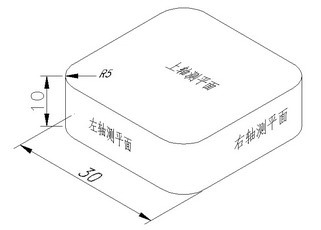
这样一个圆角就作出来了,复制圆角向Z轴负向10个单位,删除辅助线,用剪切命令修剪多余的线条,圆柱体的一个圆角就作出来了;用同样的方法作其他几个角的圆角,最后如图5右边的图形,这样就完成了一个带有圆角的长方体的二维等轴测投影图。
5.等轴测图中投影的文字:
在等轴测图中不能直接生成文字的等轴测投影,但可以利用旋转和倾斜来将正交视图中的文字转化成其等轴测投影。
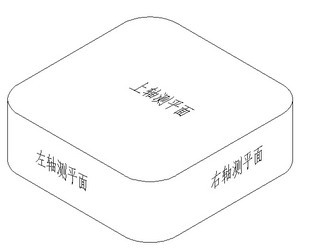
(1)用F5切换到上轴测面,在长方体的上侧面加上文字“上轴测平面”,然后修改其属性,将旋转改为330,倾斜改为30度;
(2)用F5切换到左轴测面,在长方体的左侧面加上文字“左轴测平面”,然后修改其属性,将旋转与倾斜均改为330度。
(3)切换到右轴测面,在长方体的右侧面加上文字“右轴测平面”,然后修改其属性,将旋转与倾斜均改为30度(图6)。
6.等轴测图中的标注:
在等轴测投影模式下进行尺寸标注时,同添加文字一样,需要进行角度转换以产生其等轴测投影。下面以左轴测面的标注为例来讲述具体的操作过程。
(1)首先定义一个倾斜角为30度的字体样式dim30,然后再定义一个标注样式,并设置其标注文字的样式为dim30,将dim30设置为当前的标注样式。
(2)在命令行中输入dimaligned,对左侧面的宽与高进行尺寸标注。
(3)在命令行中输入dimedit回车,输入O回车将倾斜选项设为30度,然后选择图中的尺寸标注,使修改生效。
(4)圆角的半径标注用标注中的引线标注qleader命令,然后将标注的文字倾斜合适的角度即可。
这样就完成了一幅完整的等轴测投影图(图7)。