做个网站SHOW图片
站长空间
作为铁杆“色友”,一般都喜欢把自己的摄影作品与他人一起分享,一方面展示个性,另一方面还可以与其他同道中人交流体会,以提高自己的摄影水平。分享图片的方式有很多种,可以在论坛上贴图交流,也可以将图片直接发送给好友……为了获得更多的观众,让图片冲出“本机”,走向互联网,建立自己的图片网站是最明智的选择,有了图片网站,我们就能更方便地SHOW出图片了。
摄影图片网站的前途
图片网站会帮你聚集大批的摄影Fans,其中不乏某些媒体的摄影编辑,如果某张图片有幸被采用,你扬名立万的机会就算来临了。当然,建立图片网站最主要目的是展现自我,若一不小心借此成名又何尝不是一件好事呢。
准备工作:大批量处理图片
既然是图片网站,那么网站的主体就是一张张已经复制到机器中的摄影图片了。我们知道,为了获得更好的摄影效果,在拍摄时一般都会把图片分辨率设置得高一些,但这样的大尺寸图片并不适合用于网页浏览,在实际网页制作中都要降低图片分辨率后才放置到网页上。另外为了体现图片版权,有时还会在上面添加一些标志性的文字或图标,这就需要对图片进行一定的处理。对于即将建站的大批量图片,如果逐一处理势必会浪费大量的时间,不过有了photoWORKS(下载地址:http://www.mh.fy.cn/2005/photoWORKS.rar)的帮助,准备建站图片就会轻松多了。
第一步,打开软件,首先单击“载入目录”打开需要进行处理的图片目录,就会在文件列表中显示目录内的所有文件,如果还有其他目录的图片,再次“载入目录”将文件放置到列表中,以便批量处理。
第二步,切换到“调整尺寸”选项卡(图1),勾选“调整”,并在后面输入一个适合网页使用的图片长度值;然后进入“签名”选项卡,先选择使用图像或文字来作为签名,再按照提示进行签名的一些简单设置。
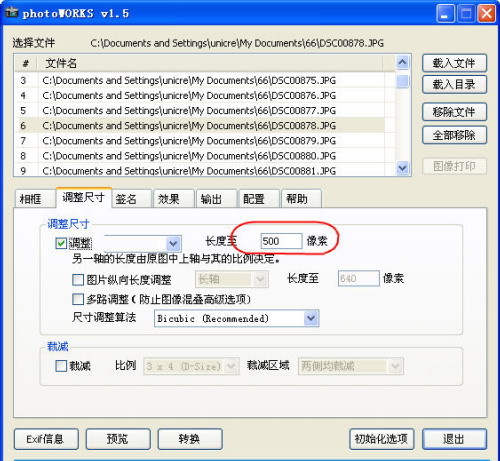
提示:如果需要对图片进行简单的效果处理,可在“相框”和“效果”两个选项中进行设置,
第三步,在“输出”选项中调整画质和设置图片输出文件类型及目录后,点击“转换”按钮即可批量处理所需图片了,处理后的图片默认保存在原目录下的output文件夹中。
建站方案:用DM相册建立网站
图片处理好之后,就可以使用常用的网页编辑软件来制作图片网站了,不过,若要手工逐个添加图片就会显得很繁琐,说不定忙中出错,影响以后的图片浏览,若要利用Dreamweaver的相册功能,你会发现建立一个图片网站其实也挺简单。
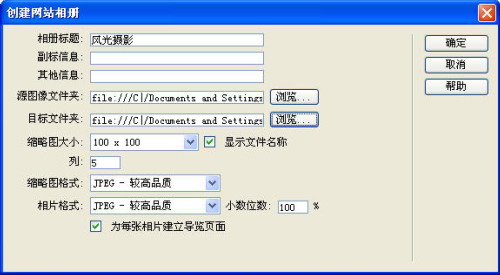
第一步,这里我们以Dreamweaver MX 2004为例,执行“命令→创建网站相册”弹出“创建网站相册”窗口(图2),首先在“相册标题”处输入图片分类名称,“副标信息”和“其他信息”可以不用输入,然后点击“浏览”分别定位存放原图片的“源图像文件夹”和即将放置到网站的“目标文件夹”,并为缩略图设置大小和格式,然后单击“确定”按钮,系统会自动调用Fireworks来处理缩略图并进入首页文件的编辑窗口内。
第二步,我们可以在Dreamweaver编辑窗口上对首页文件进行简单的编辑,比如添加顶端菜单栏或更改页面背景等参数。如果图片过多,我们可以将图片分置在几个“源图像文件夹”内并设置不同的“目标文件夹”,然后将各个首页利用超链接连接起来即可形成一个整体网站了。
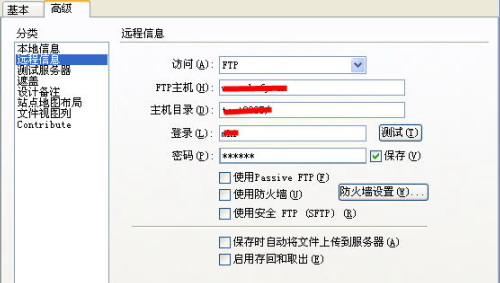
第三步,使用“F12”键预览没有错误后,就可以上传已经做好的图片网站了,按下“F8”键打开“文件”面板,点击“上传”按钮,如果事先没有定义远程站点的话,还需要设置一下远程信息(图3),这里选择FTP方式,然后输入FTP主机地址、主机目录及登录账号和密码,“确定”后远程站点就建立成功了,再次点击“上传”按钮即可将图片网站上传到网站空间了。
完善网站:为图片细分种类
因为Dreamweaver相册没有提供多图分页的功能,如果图片种类繁多且数目庞大的话,就会显得力不从心了,这时就该专业图片网站制作工具My Photo Site(http://www.mh.fy.cn/2005/myphotosite2010.rar)闪亮登场了。
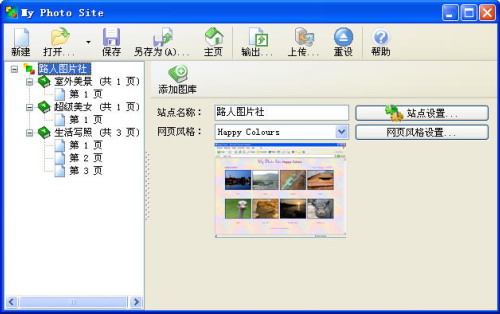
第一步,首次运行软件,要先设置“站点名称”并根据预览效果选择一种“网页风格”(图4),然后在“站点设置”和“网页风格设置”中设定好网站FTP参数、网页文本显示及EXIF参数。
小知识:什么是EXIF?
EXIF是一种图像文件格式,EXIF 信息就是由数码相机在拍摄过程中采集一系列的信息,然后把信息放置在我们熟知的JPG文件的头部,也就是说 EXIF 信息是镶嵌在 JPG 图像文件格式内的一组拍摄参数,主要包括摄影时的光圈、快门、ISO、日期时间等各种与当时摄影条件相关的信息和相机品牌型号、色彩编码、拍摄时录制的声音以及全球定位系统(GPS)等信息。
第二步,点击“添加图库”按钮为图片提供分类并设置分类名称,然后点击分类下的“第一页”,双击图片框为每页选择添加具体的图片(图5),图片加入后可以直接拖曳来重新排列次序,并且在每张图片下的空白处还可填写简单的图片说明,如果需要,利用“左旋”、“右旋”和“调整”按钮还能对图片进行简单的效果处理。
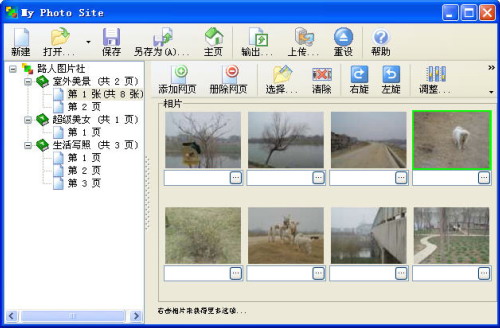
提示:默认的每页图片数为八张,如果某类图片超出八张,可以在该分类下再次点击“添加网页”为多余图片分页。
第三步,所有图片添加完毕,保存文件后,按下“输出”按钮即可输出图片网站,如果预览满意的话,就可以点击“上传”向网站空间传送整个图片网站数据了。