更快更强!三步升级无线设备
无线一派
经过用户长时间的使用,就会发现无线设备中可能存在一些Bug和功能不完善的地方,如何解决呢?很简单,一句话,升级这些无线设备,修复存在的问题并增加新功能。但整个升级过程却是危险的,任何一步不慎的操作就可能导致无线设备瘫痪,如何保证设备的顺利升级呢?你需要做好以下三步。
第一步:获取软、硬件信息
要想顺利升级无线设备,首先要做到对无线设备的软硬件信息心中有数。你的无线设备是什么型号的?该设备采用的软件是哪个版本?了解这些信息是非常重要的,否则就无法正常完成无线设备的升级操作。以前一些较老的无线通信设备可能需要在命令行方式下,使用命令查看设备型号和软件版本,对一般的无线用户来说,是有点麻烦。为了方便用户,现在主流的无线设备几乎都提供了GUI(图形用户接口)功能,方便用户查找关键信息和升级无线设备。
笔者以自己的TP-LINK无线路由器为例,它也提供了GUI(图形用户接口)功能。在客户机中,运行IE浏览器,在地址栏中输入“http://192.168.1.1/”后回车,其中“192.168.1.1”为无线路由器使用的IP地址。输入管理员账号和密码,登录到无线路由器管理界面。
依次展开“系统工具→软件升级”项目,在右侧的“软件升级”框中,可以很清楚地看到产品型号是“WR541Gv1 00000000”,软件版本是“1.0.2 Build 050324 Rel.57245n”。也就是说笔者使用的是TL-WR541G无线路由器,当前软件版本为“1.0.2”。
第二步:下载升级文件
知道了无线设备的型号,以及采用的软件版本后,就可以下载升级文件了。这里笔者建议大家到该产品的官方网站下载,或者某些知名大型网站,确保升级文件的完整性,不受病毒感染或恶意篡改,升级文件的任何闪失,都有可能导致无线设备瘫痪。
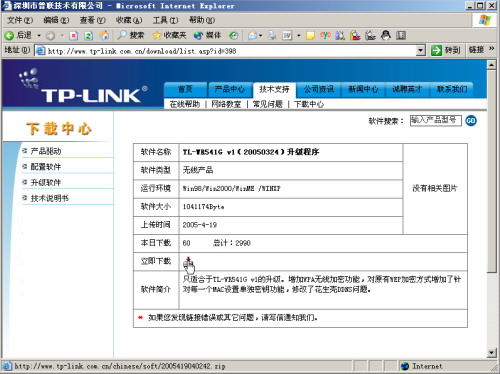
笔者登录到TP-LINK官方网站(图1),查找到TL-WR541G无线路由器有新的软件升级版本。它的上传日期是“2005-4-19”,经证实该升级文件为“1.0.6”版本,高于现有的软件版本“1.0.2”,可以进行升级,笔者将升级文件下载到了本地机器中。
第三步:升级进行时
下载升级文件后,就可以开始升级无线设备了。笔者还是以升级TL-WR541G无线路由器为例,首先解压下载的升级文件。
1.设置TFTP服务器
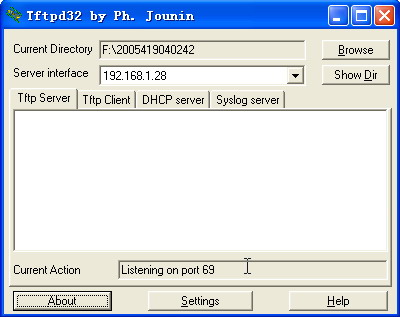
要升级笔者的TL-WR541G无线路由器需要“TFTP 服务器”的支持,幸好升级文件包中已经包含该程序。在升级文件目录中运行“Tftpd32.exe”程序,然后还要简单配置TFTP 服务器。点击“Current Directory”栏中的“Browse”按钮(图2),指定好升级文件所在的目录,然后在“Server interface”下拉列表框中指定TFTP 服务器的IP地址,这个IP地址也就是进行升级操作的客户机的IP地址。
2.升级
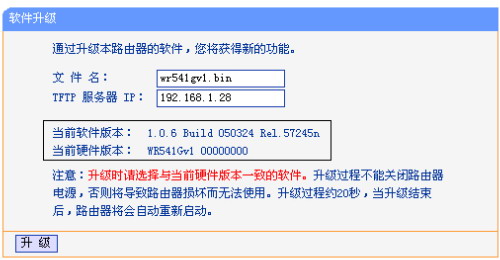
登录无线路由器管理界面,在“软件升级”框中的“文 件 名:”栏中输入升级文件的名字,如“wr541gv1.bin”,接着在“TFTP 服务器 IP:”栏中输入TFTP 服务器的IP地址,如“192.168.1.28”,此IP地址为进行升级操作的客户机的IP地址(图3)。最后点击“升级”按钮,开始进行升级,整个升级过程大约需要20秒钟,完成后无线路由器会自动重新启动,这样就完成了TL-WR541G无线路由器的升级。
其他无线设备的升级过程基本上也是相同的,只是局部有些细微的差别而已,用户只要按照以上三个步骤,按图索骥,就能很方便地完成无线设备的升级,这里笔者就不再赘述了。