和谐之美——家居无线网络经验谈
无线一派
虎妞为了赶时髦,最近在家组建了无线局域网。可是没用几天,虎妞就遇到许多难题,比如给无线网卡设置固定IP地址后,就无法访问Internet;给无线网卡输入WEP密钥后,无法和无线路由器建立连接等等,急得花容失色。对虎妞心仪已久的电脑高手小强当然不会放过这样一个大献殷勤的机会,将他两年来使用无线网络的经验一一抖露了出来。
设置IP地址要注意
虎妞:我给本本的无线网卡设置了固定IP地址,明明是和无线路由器的IP地址在同一网段的呀,可是为什么上不去网了呢?
小强:这是因为默认情况下无线路由器会启用DHCP服务器功能,可以给无线局域网内部的每台计算机自动分配IP地址,如果再给无线网卡设置IP地址,就重复设置了,有可能会产生冲突。
保持无线网卡默认的IP设置,即“自动获得IP地址”。这样的设置,同样可以在无线局域网中访问共享资源,因为默认情况下已经分配了IP地址。如果希望手动设置IP,要先将路由器DHCP功能关闭。
设备摆放有讲究
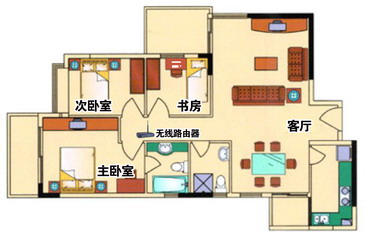
虎妞:我发现无线路由器放的地方不同,在房间里各处获得的信号质量有极大差异,比如我将无线路由器放在门厅处,我在书房或卧室,信号就很“烂”;放在书房里,在卧室信号则比较好了,但在客厅里上网效果又不是很好了。
小强:对于面积在100平米以上的设计稍微复杂的户型中,如果将无线AP或无线路由器放置在客厅,在卧室或其他房间里往往会出现无线信号弱的情况,严重的还会影响到访问Internet的速度。
无线信号从本质上来说是一种射频信号,存在着被干扰的问题,而无线天线是一种方向性比较强的设备,存在无线信号“死角”,因此无线AP或无线路由器的摆放位置,以及无线网卡天线的指向就显得尤为重要了。
将无线AP或无线路由器放置在客厅,可以获得较好无线信号这种概念并非是绝对的。在家居环境中,要获得最佳的信号覆盖效果,应该坚持无线客户端以无线AP或无线路由器为中心的原则。另外,家居中的空间环境也会对信号有所影响,所以建议将无线AP或无线路由器放置在几个房间的交汇处(最好是高处、天线朝上,如图1),并将无线网卡的天线调整到最佳位置。另外如果是楼上楼下使用,最好将无线AP或无线路由器放置在楼下的窗口。
信号干扰不用愁
虎妞:我的无线网络经常无缘无故断线,让我抓狂不已。
无线AP或无线路由器与安装了无线网卡的计算机距离不过10米,结果无线网络信号不稳定,时好时坏,访问Internet很不稳定、易掉线。
小强:造成无线网络信号干扰的情况比较多,比如微波炉、无绳电话等家电产品以及蓝牙等无线装备,因为使用和无线局域网2.4GHz相近的工作频率,所以会对无线信号产生干扰。
如果无线网络设备附近有微波炉、无绳电话等家电,5米范围以内应该避免使用无线网络,或者将这些家电产品搬到5米外的地方。另外,建议雷雨天气不要使用无线网络,因为信号容易受到干扰。
解决信道冲突有高招
虎妞:自从隔壁的纹纹告诉我她也用上无线网络后,我这边的无线网络就经常出现问题,信号情况很差,真不知道怎么办才好。
小强: 在无线AP或无线路由器附近,如果有其他的无线AP或无线路由器,可能会因为设置了相同的信道产生信号冲突。
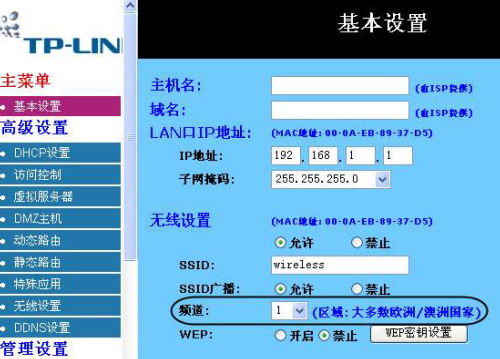
如果家居附近也有安装了无线AP或无线路由器的用户,建议你更改信道值。这里以TP-LINK TL-WR245 1.0无线路由器为例。首先可以打开管理页面,然后单击页面左侧的“基本设置”,在“频道”中选择其他的值,比如1(图2),默认值为9(提供13个信道)。最后,单击“应用”按钮即可。可以反复进行尝试,最终选择一个信号比较好的信道。
小知识:什么是信道?
信道即频道(Channel),又称频段,是指以无线信号作为传输媒体的数据信号传送通道,在IEEE 802.11b/g标准规定工作在2.4GHz~2.4835GHz,该工作频率又被分成11个或13个信道。如果两台相近的、信号可以覆盖的无线AP或无线路由器设置相同的信道,就会产生冲突。
WEP加密有章法
虎妞:在给无线网卡输入WEP密钥后,发现无线网卡显示断开状态,无法和无线路由器建立连接。
小强:在无线局域网中,要启用WEP加密功能,首先要在无线AP或无线路由器上启用WEP加密功能,记下密钥,然后在客户端为无线网卡启用WEP加密功能,并输入该密钥。所以只要有一端没有启用WEP加密功能,或者使用了错误的密钥都会出现无法连接的情况。
具体的设置步骤如下:
第一步,打开无线路由器的管理页面(同样以TP-LINK TL-WR245 1.0无线路由器为例),在“基本设置”页面的WEP处选择“开启”。
第二步,单击旁边的“WEP密钥设置”按钮,在密钥设置窗口中,可以创建64位或128位的密钥。比如选择128位,然后单击“创建”按钮来创建密钥,要记下该密钥。单击“应用”按钮使无线路由器的WEP密钥生效。
第三步,在客户端打开无线网络连接属性窗口,以Windows XP为例,选择“无线网络配置”选项卡,在“首选网络”中选择搜索到的无线网络连接,单击“属性”按钮。
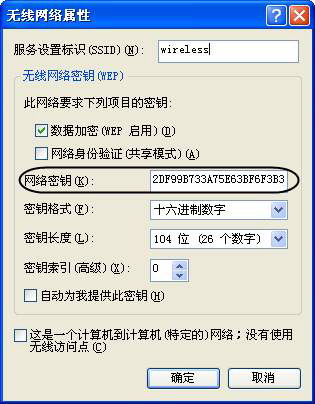
第四步,在打开的属性窗口中去掉“自动为我提供此密钥”复选框,选中“数据加密(WEP启用)”复选框,在“网络密钥”中输入在无线路由器中创建的一个密钥(图3)。
最后,连续单击两次“确定”按钮即可,这样将自动连接到带有密钥的无线路由器。