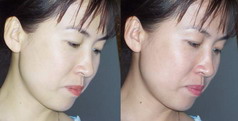
让PS还你白皙皮肤
数字暗房
对于生活照而言,它与艺术照最大的区别就在于能够反映出我们生活非常真实的一面。然而如果摄像角度、光线掌握不好,再加上平时生活中没有化妆,就会使照片拍摄出来的效果不好,皮肤颜色太深,不够美白,产生发灰的感觉。今天我们就使用Photoshop来对皮肤进行美白处理,使人物的皮肤变得美白光滑,令人眼前一亮,就像广告词所说的“给我一段时间,我一定会让皮肤更白皙!”
知识点提示
在本实例中,要认识Photo shop中的“抽出”滤镜并用到“抽出”滤镜的精确选择功能,然后配合“曲线”工具来美白皮肤。“抽出”滤镜是一种比较精确的选择工具,它可以将物体与背景分离,特别是对于边缘比较细微和复杂的物体,使用“抽出”滤镜可以达到很好的效果。
创作思路:对于皮肤的美白操作,最关键的是如何将人物的皮肤与头发、眉毛、衣服等地方隔离出来。今天我们来使用Photoshop中的“抽出”滤镜功能,来精确隔离出需要美白的皮肤与其他不需要美白的部位,从而对皮肤进行美白处理,达到令人满意的效果。
开始操作:
打开Photoshop CS中文版,打开我们要进行修饰的照片,接着单击菜单栏中的“窗口→图层”命令或者按快捷键F7,打开图层面板。在背景层上单击鼠标右键,在弹出的快捷菜单中选择“复制图层”命令,建立一个“背景 副本”图层。
下面我们就要进行本例的关键步骤,使用“抽出”滤镜分离出要处理的皮肤。选中“背景 副本”图层为当前正在编辑的图层,接着单击菜单栏中的“滤镜→抽出”命令或者直接按快捷键Alt+Ctrl+X,打开“抽出”滤镜对话框,如图1所示。
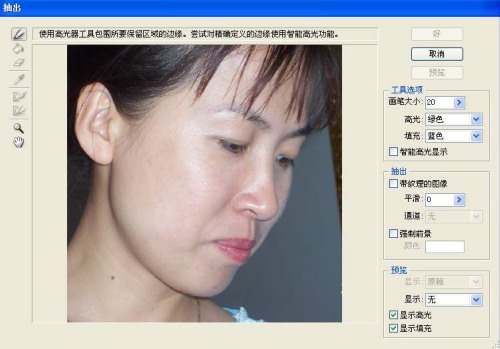
我们首先了解一下“抽出”滤镜的一些重要工具的使用方法以及表示的意思:
边缘高光器工具:用于标记需要保留区域的边缘。
填充工具:填充需要保留的区域。
橡皮擦工具:用于擦除边缘的高光。
吸管工具:当选择“强制前景”时可以使用这个工具来吸取要保留的颜色。
清除工具:清除不需要保留的地方。按Alt键则其效果相反。
边缘修饰工具:可以修饰边缘的效果,同时按住Shift键可以移动边缘像素。
同时在对话框中的右侧还有工具选项、抽出选项等参数的设置。在填充区域之后可以使用“预览”按钮,在预览窗口中看到效果样式。
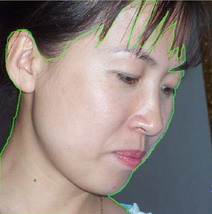
下面我们来使用边缘高光器工具来描画出人物皮肤的边缘。对于比较复杂的边缘地方可以使用“智能高光显示”选项来帮助更加准确地选择。大致勾勒出需要保留的区域,如图2所示。对于复杂部分可以借助放大镜和橡皮擦工具进一步勾画或擦除。
勾画操作完毕后,单击左侧工具栏的填充工具,在人物皮肤上进行填充。此时单击对话框右侧的“预览”按钮,就可以在预览窗口中很快地看到抽出的效果图,如图3所示。如果觉得预览的效果还不够明显的话,我们可以在“抽出”滤镜对话框右侧的预览区域中变换预览的显示颜色。在显示下拉列表中包含了多种显示方式:黑色杂边、灰色杂边、白色杂边等等。
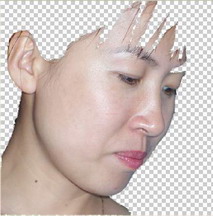
下面我们还要进一步修饰。在效果图中我们可以看到有些地方的效果不是那么十分好,该去除的地方没有去除,不该去除的地方反而留下了。在这样的情况下,我们可以单击工具栏中的清除工具来进行修补。单击清除工具直接在图上涂抹即可。如果操作失误,可以按Alt键将涂抹错误的地方重新显现。这样经过一番修补后,就可以将需要美白的皮肤精确地剥离开来了。
提示:人物皮肤边缘的描绘,是一个复杂而又必须耐心的过程。在操作的时候,借助于缩放工具、抓手工具来适当地放大或者缩小并移动图片,可以降低操作的复杂性。另外在操作时可以适当地改变一下画笔的大小,有助于我们的描绘。
以上操作设置完毕后,单击对话框中的“好”按钮退出“抽出”滤镜。这时我们可以通过单击图层面板中“背景”图层左边的“眼睛”标志,来隐藏“背景”图层,使“背景 副本”图层显现,这样就可以看到刚才我们使用“抽出”滤镜进行操作的效果了。
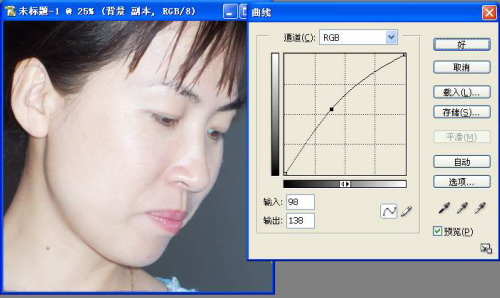
下面我们的工作就是对剥离出来的皮肤进行美白处理。单击“背景”图层左边的“眼睛”标志,显示出整个人物画面。确保“背景 副本”图层为当前编辑的图层,然后单击菜单栏中的“图像→调整→曲线”命令,在弹出的“曲线”对话框中调整好RGB通道。通过调节曲线,我们可以看到人物的皮肤渐渐白皙起来,如图4所示。但是我们发现调整后的皮肤白皙效果并不是十分好,显得有些过于苍白,那么下一步我们还要进一步对它进行修整。
单击菜单栏中的“图像→调整→色相/饱和度”命令,打开色相/饱和度对话框。然后我们适当地调整一下色相、饱和度、明度的参数值,使皮肤显得柔和一些。一直调整到自己满意的程度,单击“好”按钮返回。
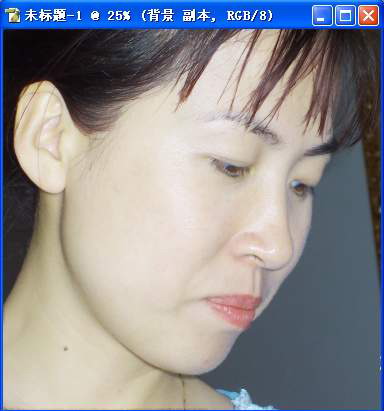
接着我们还要调整一番皮肤白皙效果。在图层面板中选中“背景 副本”图层,然后调整其上方的不透明度,将不透明度设置为70%。在拖动不透明度滑块的时候,一定要观察图像的变化,一直调整到自己认为满意的效果为止,如图5所示。这时,皮肤不但白皙了,而且还表现得非常自然。
接下来我们就要对皮肤进行细节的修补工作了。在皮肤美白过程中,也出现一些比如眉毛、睫毛、嘴唇等部分显得过淡,头发边缘处过于锐化等等不美观的痕迹,这时我们就要利用涂抹工具、加深工具、减淡工具以及模糊工具等对这些细节部分进行加工。同时我们可以借助于“导航器”面板将图像细节部分变大来进行修饰。
去斑、模糊处理。单击菜单栏中的“滤镜→杂色→去斑”命令,去除图像中一些杂点,如果感到执行一次去斑命令,效果不是很好的话,可以多执行几次去斑命令,具体的使用次数应该根据图像的实际效果来决定。接着在执行菜单栏中的“滤镜→模糊→高斯模糊”命令,设置好半径像素参数,对图像进行模糊处理,使图像显得比较柔滑,增加真实感。如果想进一步美化皮肤的话,可以使用工具箱中的仿制图章工具去除皮肤上的一些斑点。这样经过了一系列的优化美白处理,最终我们可以得到想要得到的美白皮肤了。效果对比图如图6所示。