重击听觉——扮靓自己的MP3
多媒体娱乐
阿萌:工作、学习之余下载MP3听歌是偶平时减压放松的好方法,相信正在看报的众多读者朋友也是这样的吧。那你们可知道,这些从各大音乐网站下载的MP3是如何得来的吗?它们全部都是CD转换的吗?一位音乐网站维护员现身说法,告诉读者朋友有关修饰MP3的“故事”。正愁不知道如何打扮自己硬盘里的MP3的朋友,看了这篇文章,也许能给你一些启发。
音频转换专家
Fair Stars Audio Converter
要处理MP3文件,首先面临的问题是如何得到MP3文件。有些很优秀的乐曲、歌曲只有APE、WMA、OGG等格式,而我们需要的却是MP3格式怎么办?这时就该我们的第一个帮手登场了。
专业的多媒体软件开发公司FairStars的这款音频格式转换软件非常出色。它的批处理转换速度绝对一流,一首WMA格式的歌曲转换成MP3大概只需要40秒,同时它的设置简便,转换后的音质也比较好。
程序主菜单只有简洁的4个按钮,点击“Add Files”向待转换列表中增加源文件,左下方选择要转换的目标文件格式,点击“Start”即开始转换。
在使用之前,也可以先进行一些简单的设置,软件设置界面如图1:
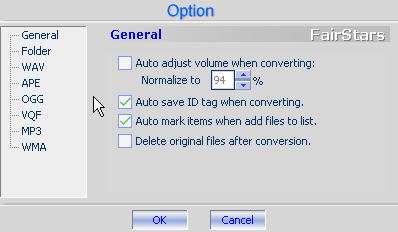
General选项中是一些常规设置。第一项为转换过程中自动调整音量;第二项为自动保存ID标签信息;第三项为增加文件到列表时自动选中;第四项为转换完成后删除原始文件。建议选中第二、三项。如果你不再需要源文件,也可以选中第四项。
Folder选项中可以设置默认的输入、输出文件夹。它的输出路径设置有点意思,你可以指定一个文件夹,同时还可以再选择三个特殊的文件夹:“和输入路径相同”、“输入路径下的子文件夹”(可指定新文件夹名称)、“和输入路径同级的文件夹”(可指定新文件夹名称)。这对于像笔者这样,经常一次性把各个不同路径下的文件一股脑地加到列表中交给电脑的用户来说,可以省去不少把转换后的文件按照原分类重新挑选出来的工作。下面6个选项是针对各种格式进行的特定设置,一般保持默认即可。
易容高手
TagScanner
TagScanner的主要功能就是根据标签信息对MP3文件批量改名、根据文件名批量修改ID3标签信息,并可以把编辑的播放列表输出成html、excel文件。它甚至可以提供清楚的标签各部分的代码表示,并支持自定义格式中使用这些代码。
首先我们对某个文件夹下的MP3文件进行批量修改ID3标签信息。在程序运行后选择TAG PROCESSOR项,如图2所示。
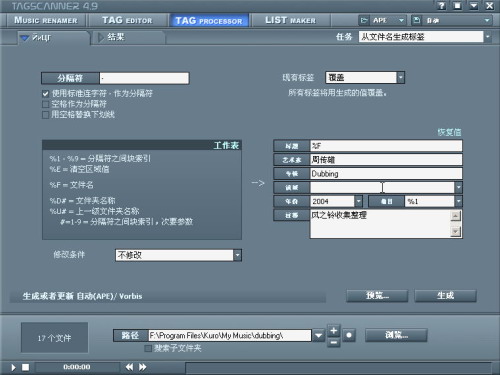
首先点击下方的“浏览”按钮,选择要批量处理的MP3文件所在的文件夹,在右边填入我们要修改的标签信息了。这时可以参考左侧的代码说明,比如作者的文件名都是歌曲名字,那么我们在“title”中可以填入“%F”,即用文件名作为标题信息。点击“预览”可以先预览修改后的结果。确认无误后就可以点击“生成”按钮进行批量修改。如果想修改单个文件的标签信息,就可以选择“TAG EDITOR”页修改信息。
根据标签信息对文件进行批量改名是TagScanner另一个特色功能。选择“MUSIC RENAMER”,这里我们看到有着详细的标签信息代码对应的解释。如果想用标签信息中的某一部分命名文件,只要在“格式”中填入相应的代码即可。比如我们想把文件统一命名为“(艺术家)歌曲标题”的格式,就可以在“格式”中输入“(%1)%2”,同样可以点击“预览”来预览效果,确认符合要求后即可以点击“重命名”来批量改名了。
分身合体好帮手
MP3 Splitter & Joiner
最后再来介绍我们的“MP3 Splitter & Joiner”,它可以灵活地对MP3文件进行分割、合并。具体使用方法详见第18期G11版《剪辑MP3,体验不一样的音乐》一文。
经过以上几位帮手的工作,相信你的硬盘中的MP3文件都已经按照你的意愿打扮整齐,就等着你来欣赏了吧?
注:以上软件下载地址:
1.FairStars Audio Converter
http://www.skycn.com/soft/289.html
2.TagScanner
http://www.skycn.com/soft/13341.html
汉化补丁:
http://www.skycn.com/soft/19825.html
3.MP3 Splitter & Joiner
http://www.skycn.com/soft/10897.html