轻松制作机械三维图——法兰盘
办公族
通过本文你能学到:
如何使用AutoCAD制作三维图
如何将三维图制作得更精妙
在AutoCAD中,绘图是核心功能,而由二维图形到三维图形更能够接近于实物,下面我们就以在机械制图当中一个常见的零件——法兰盘的制作为例,来介绍AutoCAD的机械上的三维制图。
制作工具:AutoCAD 2004中文版。
制作要点:在制作过程中,将用到圆、拉伸、三维阵列、消隐、并集和差集等命令。
制作过程:
1.单击“标准”工具栏中的“新建”按钮,打开“AutoCAD今日”窗口。单击“创建图形”选项卡,在“选择如何开始”下拉列表框中选择“默认设置”选项,再选择“公制”选项,创建新的图形文件。
2.选择“视图”/“三维视图”/“西南等轴测”命令,切换视图。
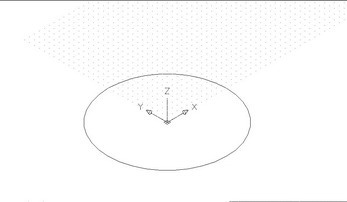
3.单击“圆”按钮或者在命令行中输入CIRCLE,命令提示如下:
命令:CIRCLE(回车)
指定圆的圆心或[三点(3P)/两点(2P)/相切、相切、半径(T)]:0,0,0(回车)
指定圆的半径或[直径(D)]:120(回车)
效果如图1所示。
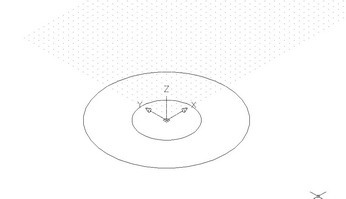
4.回车重复执行“圆”命令,绘制一个半径为50的同心圆,如图2所示:
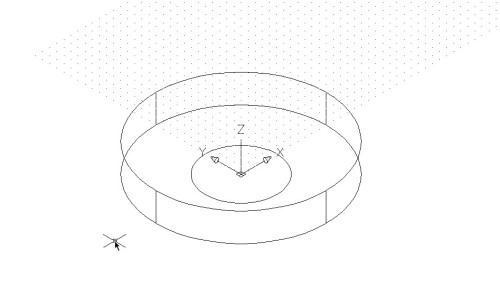
5.单击“拉伸”按钮或者在命令行中输入EXTRTDE,命令提示如下:
命令:EXTRUDE(回车)
选择对象:选中大圆(回车)
选择对象:(回车)
效果如图3所示。
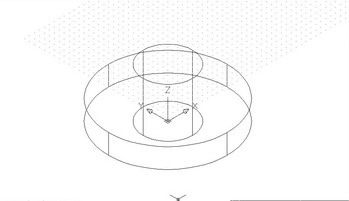
6.回车重复执行“拉伸”命令。选择小圆为拉伸对象,设置拉伸高度为100,效果如图4所示:
7.单击“圆”按钮或者在命令行中输入CIRCLE。绘制一个以原点为圆心,半径为30的圆。
8.单击“拉伸”按钮或者在命令行中输入EXTRUDE。选中上述绘制的小圆,设定拉伸高度为100,效果如图5所示。
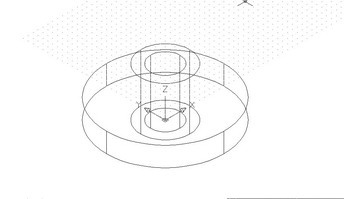
9.单击“并集”按钮或者在命令行中输入UNION,命令行提示如下:
命令:UNION(回车)
选择对象:选中底座圆柱
选择对象:选中圆柱轴套
选择对象:(回车)
效果如图6所示。
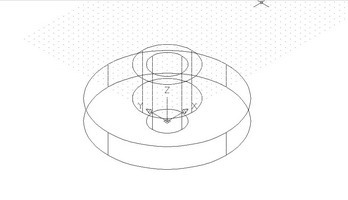
10.单击“圆”按钮或者在命令行中输入CIRCLE,命令行提示如下:
命令:CIRCLE(回车)
指定圆的圆心或[三点(3P)/两点(2P)/相切、相切、半径(T)]:-85,0,0(回车)
指定圆的半径或[直径(D)]:10(回车)
11.单击“拉伸”按钮或者在命令行中输入EXTRUDE。选中上述绘制的小圆,设定拉伸高度为20,效果如图7所示:
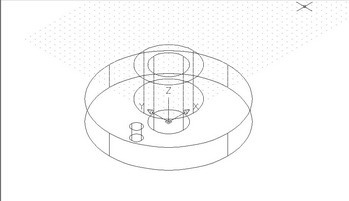
12.单击“圆”按钮或者在命令行中输入CIRCLE,命令行提示如下:
命令:CIRCLE(回车)
指定圆的圆心或[三点(3P)/两点(2P)/相切、相切、半径(T)]:-85,0,20(回车)
指定圆的半径或[直径(D)]:20(回车)
13.单击“拉伸”按钮或者在命令行中输入EXTRUDE。选中上述绘制的小圆,设定拉伸高度为20,效果如图8所示。
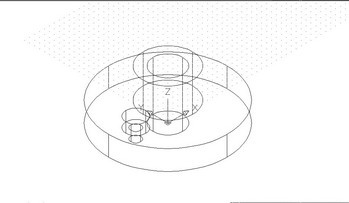
14.单击“并集”按钮或者在命令行中输入UNION,命令行提示如下:
命令:UNION(回车)
选择对象:选取步骤11生成的圆柱
选择对象:选取步骤13生成的圆柱
选择对象:(回车)
15.选择“修改”/“三维操作”/“三维阵列”命令或在命令行中输入3DARRAY。命令提示如下:
命令:3DARRAY(回车)
选择对象:选中步骤14并集生成的实体
选择对象(回车)
输入阵列类型[矩形(R)/环形(P)]
输入阵列中的项目数目:6(回车)
指定填充角度(+=逆时针,-=顺时针)<360>(回车)
旋转阵列对象:[是(Y)/否(N)]<是>:(回车)
指定阵列的中心点:0,0,10(回车)
指定旋转轴上的第2点:0,0,10(回车)
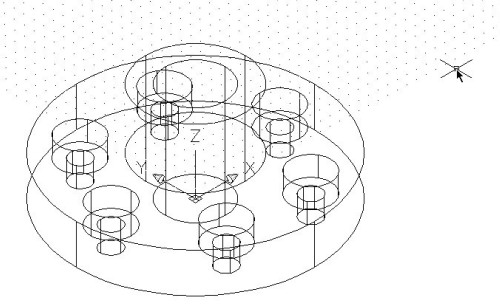
效果如图9所示。
16.单击“差集”按钮或者在命令行中输入SUBTRACT,命令行提示如下:
命令:SUBTRACT(回车)
选择要从中减去的实体或面域……
选择对象:选择步骤9并集的实体
选择对象:(回车)
选择要减去的实体或面域……
选择对象:依次选择剩余实体
选择对象:(回车)
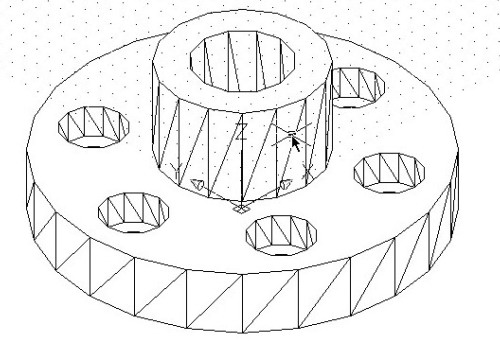
17.选择“视图”/“消隐”命令或者在命令行中输入HIDE,得到如图10所示的效果。
18.选择“视图”/“渲染”/“渲染”命令,在“渲染”对话框中选择合适的材质和颜色,得到如图11所示的效果。
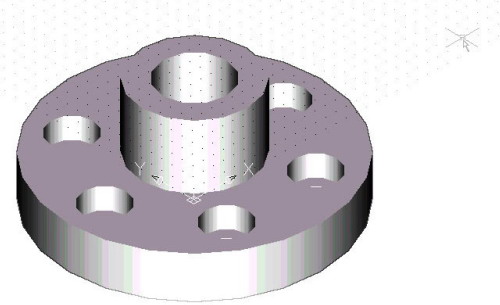
这样一个在机械制图当中常见的法兰盘就制作完成了。