Spb Pocket Plus:PPC桌面插件大亨
掌上娱乐
阿萌:随着PPC上应用程序的增加,要打开想用的程序不是到“程序”里查找,就是在资源管理器中寻觅,麻烦……
今天阿萌就给大家推荐一款PPC桌面插件大亨——Spb Pocket Plus,它可以让你的PPC桌面变得和Windows桌面一样方便快捷。除了可以将PPC里的程序图标“拉”到桌面上来,还可以对它们进行分类管理、快速更换皮肤、提供电池量显示、背光、重启、关机等功能。具体如何实现呢?请看下文。
软件小档案
软件名称:Spb Pocket Plus
软件类型:系统加强
授权方式:共享软件
软件语言:英文版
软件大小:1119KB
运行环境:WinCE、Pocket PC/Windows Mobile 2003
下载地址:http://chinamg.net/down/spb_po cket_plus_2.5
Spb Pocket Plus安装释疑
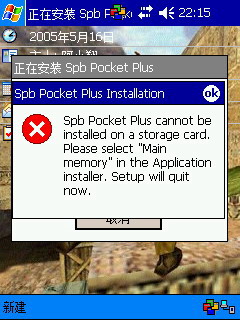
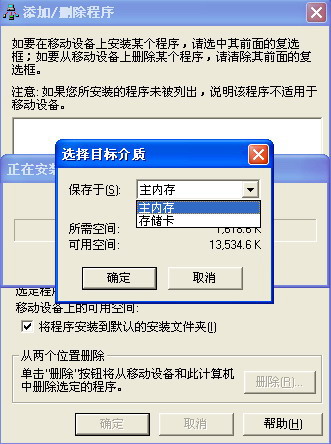
Spb Pocket Plus的安装方法和通用的PPC软件完全一样,之所以在这里把它提出来与大家讨论,是因为有的朋友反映,将它安装后,PPC提示安装错误信息,如图1所示。其实你大可不必惊慌,只要将Spb Pocket Plus安装到你的主内存中即可,如图2所示。
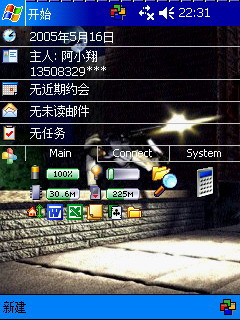
初始化的桌面由“Main”、“Connect”和“System”三个快捷方式组组成(如图3)。在“Main”里,主要列出了当前电量、内存大小、存储卡大小,还有当前屏幕亮度调节及一些常用程序;“Connect”里则为网络通信程序,如IE、OE、PPC同步、连接设置;最后的“System”,不用多说大家也应该清楚了,不错,它包括了桌面主题切换、关机、内存管理等原PPC“设置”里的程序。
接下来我们要讲的是自定义PPC桌面程序组和快捷方式。
特别提示:Spb Pocket plus中有一项隐藏的功能不易被发现,用触摸笔点击PPC屏幕的右上角,可以发现你的PPC不但多了对任务的管理功能,还有程序切换功能。
管理程序组、自定义程序快捷方式
用触摸笔在屏幕的右上角点击一下(或点击屏幕左侧的Spb Pocket Plus图标),选择弹出菜单中的“Options”。在弹出的窗口中选择“Today plug-in”,点击“Feature Options”。
特别提示:在此设置对话框中,除了“Today plug-in”外,还有诸如关闭按钮、IE浏览器等功能设置项,同样点击“Feature Options”,即可进行具体设置。
弹出窗口中,列出了桌面的三个快捷方式组名称,选中某个程序组,即可进行“Delete(删除)”、“Rename(更名)”等操作了。
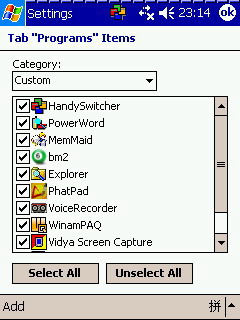
当然,你也可以定义其它程序到某一个组中。例如下面我们选中“Main”,然后点击“Items”,在“Category:”的下拉列表里,你可以分别在几个文件夹里需要显示在“Main”程序组里的程序前打钩。
另外有些绿色软件不需要安装在PPC中,所以你需要对它们进行手动添加(如图4);在“Custom”中,点击“ADD→File”,然后选择你的程序文件就可以了。
特别提示:笔者经过使用发现,Spb Pocket Plus的汉字显示的效果不是很好,字体偏小,如果你不想通过PPC“锻炼”眼力,建议不要使用汉字作为程序组名称。
“修理”你的桌面图标
笔者通过前面的修改,新建了一个“Programs”的程序组后,将Spb Pocket Plus默认的三个文件夹全部删除了。然后将常用的程序图标添加到了新建的程序组中。不过这时笔者的桌面是不是很乱?嘿嘿,下面我们就来看看如何修饰图标。
用触摸笔按住某个Spb Pocket Plus功能图标,如“剩余存储卡空间”,即会弹出如图5所示的菜单,现在你可以进行“Remove Iteams(删除程序快捷方式)等操作了。
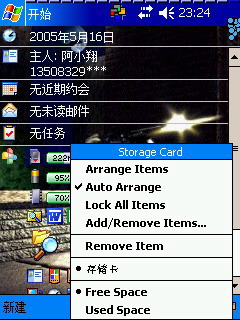
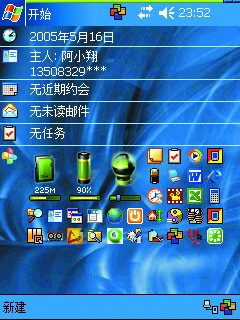
如果你选中的是程序类型的图标,你会发现多了“Large Icon”(大图标显示,如果本身即为大图标显示,那么这里会显示为Small Icon)和“Change Icon(更改图标)”项。快通过这些操作,将你的桌面图标修饰得更完美吧,笔者最终的桌面效果如图6所示。
特别提示:

图标为桌面主题快速切换,非常有意思。另外,你还可以像在Windows里一样拖曳排列图标哟。
Spb Pocket Plus的主要功能笔者就介绍到这里,由于功能太强大,笔者无法逐一赘述,还请各位朋友自行钻研了,基本上都是傻瓜式的操作:)