一个DVD光驱N个人用
网管天地
现在拥有两台甚至更多电脑的家庭已经非常的普遍,而学生宿舍中那一字排开的电脑则显得更为“壮观”。虽说现在配置电脑的时候,DVD-ROM已经成为标准配置,但是为了节约成本,往往一个局域网中可能就只有一台电脑配备了DVD光驱,有精彩的DVD影碟时大伙就挤在一起欣赏,有时候为了占据一个好的“视角”还要推搡半天。其实,在已经搭建了局域网的情况下,我们完全可以略施小计,让DVD-ROM在局域网内进行共享,独乐乐不如众乐乐!
共享DVD-ROM的理由:
有的用户可能会提出直接共享视频文件的方法,但DVD影碟一般体积都很大,拷贝起来比较麻烦;另外视频文件同时被多个用户访问时会导致播放效果严重下降,因此最佳的方案还是直接通过DVD-ROM进行共享播放。
共享DVD-ROM方案:
如果你只是需要通过DVD-ROM拷贝DVD光盘中的文件,就只需要简单地在安装DVD-ROM的电脑上设置共享即可。
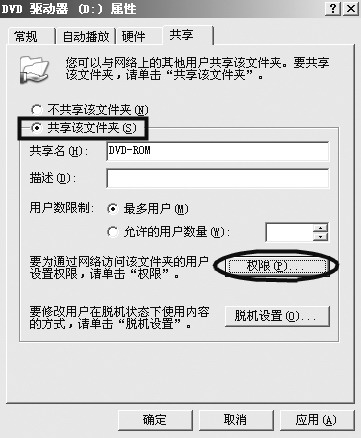
进入“我的电脑”,在DVD-ROM图标上单击鼠标右键,选择“共享和安全”命令,进入到DVD驱动器的共享设置页面(图1)。选择“共享该文件夹”,输入共享名称后单击“确定”即可。
应用实例:共享光驱欣赏大片
要顺利实现在局域网内共享DVD驱动器进行DVD影碟的播放,我们要请出一个小软件——VLC Media Player。这是一个操作非常简单的免费媒体播放器,支持多种音频视频格式(MPEG-1,MPEG-2,MPEG-4,DivX,MP3,OGG等)和流媒体协议。我们要利用的就是它的流媒体服务器功能,利用VLC搭建一个简单的服务器后,局域网内的其他电脑就能够收看主机上正在播出的DVD影碟了。
第一步:至http://down1.tech.sina.com.cn/download/download/8969.shtml页面下载最新版本的VLC Media Player。
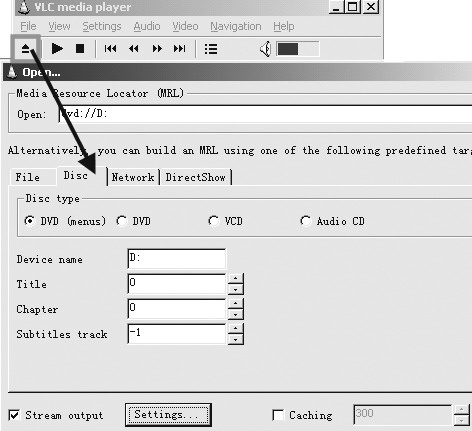
第二步:在主机上安装VLC后运行程序,打开VLC主窗口。也许你会对这个看似平淡无奇的播放窗口不屑一顾,但是千万别小看,它可是“麻雀虽小,五脏俱全”呢!单击工具栏最左侧的“打开”按钮,进入到“Open”对话框,切换至“Disc”选项卡,选择Disc type(驱动器类型)为“DVD(menus)”,然后输入DVD-ROM的盘符号,勾选“Stream output”复选框,这样便启动了流媒体的广播功能(图2)。接下来单击“Settings(设置)”按钮,进入到广播设置窗口。
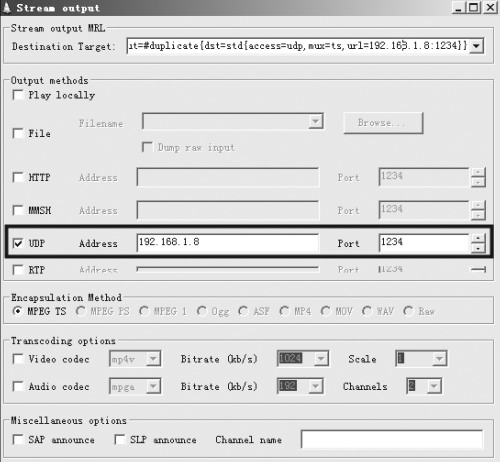
第三步:我们需要利用VLC建立一个基于UDP协议的服务器来实现DVD共享,因此勾选“UDP”复选框,在地址栏内填入要进行广播的客户机IP地址以及广播的端口号(图3)。此时,在窗口顶端的文本框中便出现了一行代码“:sout=#duplicate{dst=std{access=udp,mux=ts,url=192.168.1.8:1234}}”,我们注意到其中的“url=192.168.1.8:1234”代表的便是向客户机发送广播的信息。我们只要将这段代码稍加修改,将各客户端的IP地址代替“192.168.1.8”这行代码,然后加入到顶端的文本框中即可。最后的代码如以下所示::sout=#duplicate{dst=std {access=udp,mux=ts,url=192.168.1.8:1234,url=192.168.1.66:1234,url=192.168.1.88:1234}}。单击OK按钮即可完成主机的设置了。
第四步:现在,只要将影碟放入主机的DVD驱动器中,然后单击VLC播放器工具栏上的播放按钮,即可开始播放影碟并对局域网广播了。
而客户机上只需要安装VLC,然后依次选择“File→Open Network Stream”,在打开的窗口中单击“OK”按钮即可开始收看影碟了。播放的画面非常流畅,一点也不会因为是通过局域网传输的而产生迟滞现象。
提示:虽然VLC在服务器端广播的同时也有播放的功能,但是通过这种方式播放的效果比较差。因此如果要在主机上同时观看影碟,则需要将主机的IP地址也添加到代码中,然后新开一个VLC播放窗口,按照和客户机上一样的方式来收看电影。
通过VLC进行DVD驱动器的共享从理论上来说并没有明确限制共享用户的数量,笔者也试过同时在局域网内的四台电脑中收看影碟还能保持非常好的效果。不过,考虑到对整个局域网资源的占用情况,还是建议能将同时共享的用户数量控制在一个合理的范围内。
共享后的安全处理
局域网内共享不可避免地存在一个安全性的问题,毕竟我们不希望光驱被非法的用户所“享用”。除了在VLC中进行广播对象的设定外,Windows在这方面也为我们提供了一个比较好的解决方案,可以对光驱在局域网内的共享设置一定的“门槛”。
在Windows 98系统中,可以直接在光驱的“共享”选项卡内设置共享时设定访问密码。而在Windows 2000和Windows XP中,共享的限制主要是依靠用户名来控制,我们在此可以对用户的访问数量进行控制。
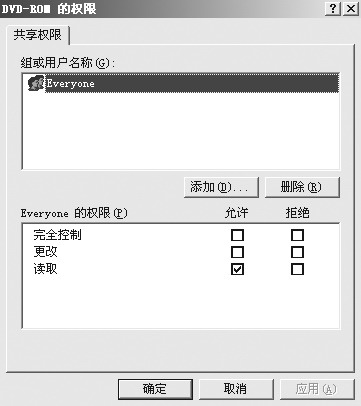
在DVD驱动器属性窗口中单击“权限”按钮,打开“共享权限”对话框,先将“everyone”用户的权限设定为全部“拒绝”,然后再单击“添加”按钮,将局域网内允许共享的用户名都添加进来,并分别赋予相应的权限即可(图4)。