家庭大头贴——自娱自乐完全方案
特别策划
如今,你走在街上随处可以看见许多年轻人的随身背包、手机上都贴有花花绿绿的大头贴,不仅好看而且个性十足。现在这样的大头贴制作小店也非常多,花上十几元钱就可以制作一张。但你仔细观察就会发现这里很多样式和设计基本上都相同,根据模板来套用。这对追求个性的人来说,显然不屑一顾。其实现在很多人在家里都可以轻松制作,自己DIY大头贴更有乐趣。
什么是大头贴?
大头贴在以前也称为开心妙妙贴、魔贴,一般为拇指样大的贴纸,可贴于书本、铅笔盒、手机等物品上。现在大头贴被人们应用得更加广泛了,大小尺寸不受限制,制作方法也多种多样。特别是手机和摄像头的广泛应用,让大头贴制作更加方便了。以前制作大头贴需要专用打印纸,现在用一般的打印纸也可以代替,只要有双面胶就行。所以现在对大头贴的定义,就是将自己的图片融入到一些个性鲜明的背景、相框中,然后打印出来,贴到各种物品上,使之成为寄托绵绵情意的艺术品。所以我们完全不必拘泥于专业的大头贴制作工具,只要能体现自己的个性就行,如图。
流行制作方案:用摄像头玩大头贴制作
如今摄像头的“全民”普及率越来越高。而作为一个自娱自乐的东东,利用摄像头代替数码相机拍摄大头贴素材,既节约购买数码相机的经费,并且使用又方便。对那些网友来说,这可是讨好MM的好方式哟。在她不知道的情况下拍下照片,制作一个很酷的大头贴,让她感动得流泪。
一、摄像头的安装及使用
下面我们以在Windows XP操作系统中进行安装为例。
尽管是款USB接口的产品,但在Windows XP操作系统中也不一定就能将它辨识出来。因此,我们要在摄像头安装前,需进入BIOS中去打开USB端口,并确保操作系统中已经安装了USB控制器,然后再安装正确的摄像头驱动程序。
当驱动程序正常安装后,此时再将摄像头的USB接口正确连接至电脑的USB接口。重新启动操作系统后,系统便会自动检测到摄像头,最终完成摄像头的硬件安装。
在完成了摄像头的硬件安装后,就可以利用它去拍摄制作大头贴的素材了。由于在硬件安装时都会将摄像头自带的应用程序也一并安装,而利用这款应用程序,就能非常方便地去抓拍生活中精彩瞬间。在此以这款名为“YXTCap”的应用程序为例。
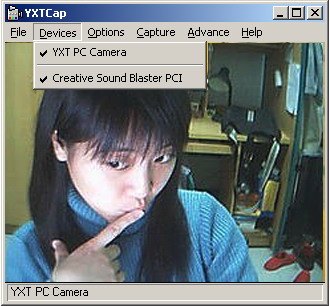
步骤1 打开该程序,在出现的主菜单中打开“Devices”菜单选项,在其下拉列表中勾选设备“YXT PC Camera”,便可出现视频影像(图1)。
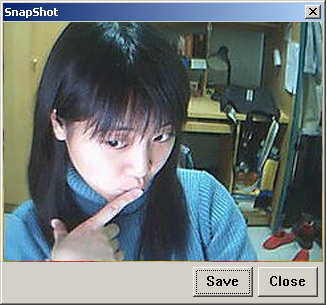
步骤2 调整好摄像头焦距后,再依次打开菜单栏“Advance→Snapshot”选项命令,这样就可以拍摄静态照片(图2),最后单击“SAVE”按钮即可将相片存于本地磁盘上。
当拍摄的相片“新鲜出炉”后,接下来就可以将它“融入”到上面所介绍的那些制作大头贴工具中,用来制作自己的大头贴了。
二、让摄出的相片与大头贴合二为一
用摄像头拍摄出相片后,需要将相片导入到制作大头贴的工具中才能最终完成大头贴的制作。那么能否将这两个步骤合二为一,利用更简单的方法去快速制作大头贴呢?在此我们不妨利用“天敏贴纸相”这款小工具。软件名称: 天敏贴纸相软件 1.0。
尽管它是天敏公司针对该公司摄像头所开发的一款产品,但却适用于所有PC USB接口的摄像头,因此我们就利用它去实现自己既定的目标。
PCW工具箱
软件语言:简体中文
软件类型:国产软件/免费版版/图像处理
运行环境:Win9x/Me/NT/2000/XP
软件大小:17820KB
下载地址:http://www.newhua.com/soft/38793.htm
实战
步骤1:在打开的主界面中,单击界面右侧栏目中的向下箭头,在打开的下拉列表中选择相应的模板,此时会在右侧边框中出现具体的模板图形。
步骤2:单击其中任一个模板图形,此时就可以在界面中央的图形预览区中,看到当前所播放的目标内容与该模板结合在一起的情况。此时我们可调整拍摄目标的位置以及调节摄像头的焦距,使拍摄目标与模板相契合(图1)。
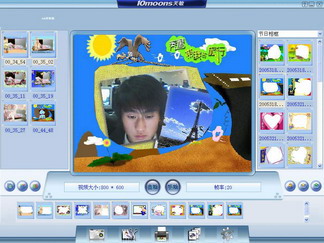
步骤3:单击界面中的“手动”按钮,即可将图片预览区的内容拍摄下来,所拍摄的图片会排列在主界面左侧列表中。而单击“自动”按钮,则可在一定的时间间隔内自动更换不同的模板去进行连续拍摄,所摄图片同样也会排列在左侧列表中。
步骤4:拍摄完毕后,若打算对这些拍摄后的大头贴进行后期处理,那么只要双击左侧列表中的图片文件,就可以进入到相应的编辑窗口中进行具体的图形编辑了(图2)。
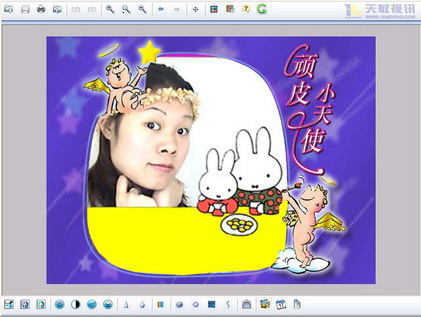
如果打算将大头贴打印出来,那么只要配备了打印机,就可以直接通过“打印”按钮将它们直接打印出来;而打算将它们保存为图片文件,只要单击“保存”按钮即可完成。
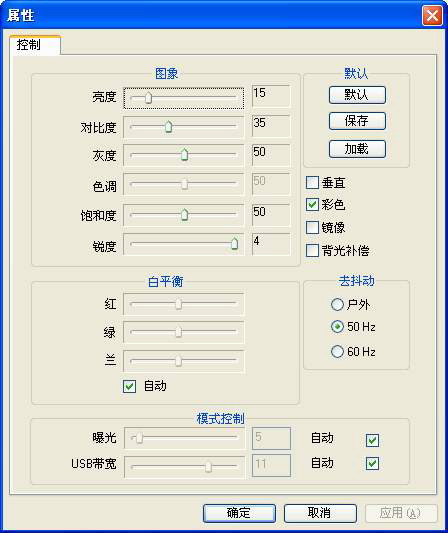
小提示:如果感觉拍摄效果不太理想,那么我们不妨修正摄像头的相关参数。只要单击主界面工具栏中的“设置”按钮,在弹出的菜单中选择“视频参数”命令,就可以在打开的对话框中对亮度、对比度、白平衡等参数进行调整。在调整时,也可即时看到所调整对象的显示效果,非常方便(图3)。
由于“天敏贴纸相”所有的模板图形文件都是不带加密带通道的BMP格式,所以我们就可以将其它大头贴制作工具中的BMP格式模板文件加入其中。当然,动手能力强的朋友也可以自己制作出漂亮的模板文件,去完全展示你的个性风采。 此外还可以打开天敏公司的相关链接去下载做好的模板文件(下载地址:http://www.10moons.net/DownLoadList.asp?CID=65),只要将这些BMP文件解压至“天敏贴纸相”安装目录中的“Styles”文件夹即可。
家用摄像头的常见问题解决
1.为什么摄像头的视频预显图像太亮或太暗?
为获得较好的使用效果,在使用摄像头时,可以利用摄像头程序自带的设置去调整亮度和对比背景,同时也应该注意摄入对象及具体的使用环境,通常在使用时不要将摄像头对着光源或者单独对拍摄对象增加亮度。在使用CMOS感光元件的摄像头时,由于其光线通透性效果一般,所以周边环境的光线不要太弱,以免影响成像质量。
2.当前摄像头正在工作,在开启图像预览框后,却总是出现白屏或黑屏,并没有视频信号?
这极有可能没有在具体应用程序中开启预览功能(Preview),只要打开相应的菜单,勾选相关选项就可以了。
3.在每次打开摄像头时,总会先发现视频画面颜色不正常,然后才趋于正常,为何?
这属于正常现象,造成这种问题的原因在于摄像头在启动后需要几秒钟的预热时间,再加之每种摄像头的灵敏度不同。不过摄像头都带有自动控制功能,它会自动将当前颜色调整至正常。
4.使用摄像头时,感觉画面颜色偏绿,有时也会花屏?
一般来说,画面颜色偏绿是因为摄像头的白平衡参数没有被设置正确,我们可以进入摄像头的设置程序中,首先利用自动白平衡功能(Auto White),如果故障依旧,那么再进行手动调整。
而出现花屏的情况比较少见,出现这种问题原因可能是由于驱动程序与摄像头型号不匹配所造成的。在大多数情况下,只要重新安装该款摄像头最新的驱动程序就能解决问题。
制作大头贴工具软件箱推荐
1.大头贴制作系统
下载地址:http://nj.onlinedown.net/soft/30517.htm
简评:既可将普通的图片做成大头贴,也可能利用摄像头完成大头贴制作,内附多种模板可供用户选项。非注册版本有无法打印、保存图像等多种限制。
2.四海妙妙贴
下载地址:http://nj.onlinedown.net/soft/37789.htm
简评:可支持包括摄像头,与1394、采集卡相连的数码及模拟摄像机多种的视频输入源,利用它们可以很方便地提取大头贴的制作素材,不过在制作大头贴的过程中无法调整图片在模板中的位置。
3.我爱拍-大头贴DIY系统
下载地址:http://nj.onlinedown.net/soft/37531.htm
简评:在网站中注册了账号后,便可利用该工具在线制作大头贴,但在笔者测试期间,其模板无法下载。
个性制作方案:用电子相册工具玩大头贴
大头贴要的就是个性,相关的制作软件非常多。但就是利用这些软件当中现有的模板,不免会落入俗套。其实很多工具都可以让我们避开这些让人眼熟的样式,如现在很多电子相册软件,在功能等各个方面都比大头贴工具强,下面就为大家推荐一款。
Photofamily其实是一款制作电子相册的工具,利用它自带的一些功能,便可以很方便地制作出很有个性的大头贴来。
PCW工具箱
软件名称: Photofamily V2.5 简体中文版
软件大小: 26648KB
软件语言: 简体中文
软件类别: 国产软件/免费版
运行环境: Win9X/NT/2000/XP/
下载地址:http://www.benq.com.cn/photofamily/package/Photofamily.zip
实战
步骤1:将它安装后运行,在打开的主界面菜单中依次单击“文件→新相册”命令,这样即可在左侧的相册管理区增添一个新的相册。在相册管理区中单击新建的相册,会发现右侧的窗口中并没有任何图片。此时,我们可以依次打开主菜单“文件→导入图像”命令,在弹出的对话框中选择本地硬盘中存储图片的文件夹。可选择多幅图片后单击“打开”按钮,这样就能够一次性地将多张图片导入到右侧的图片预览区中了(图1)。
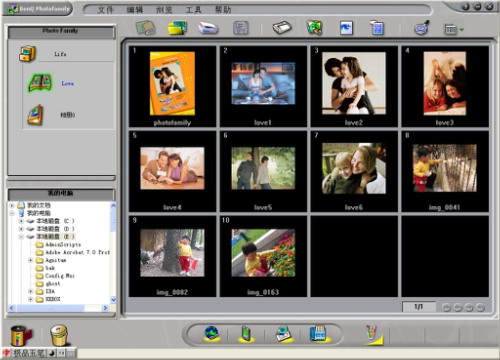
由于我们打算制作大头贴,因此可在图片预览区中选中打算制作大头贴的图片,单击工具栏上的“编辑”按钮,即可进入到图片编辑区。
在该图片编辑区中,可以对图片进行旋转、明暗度、变形效果等方面的调节。因为我们希望将图片做得更像一张大头贴,所以可单击工具栏上的最后一个工具按钮“趣味合成”,然后便会在下方出现五个工具按钮,它们分别是毛边、像框、贺卡、日历和信笺按钮(图2)。
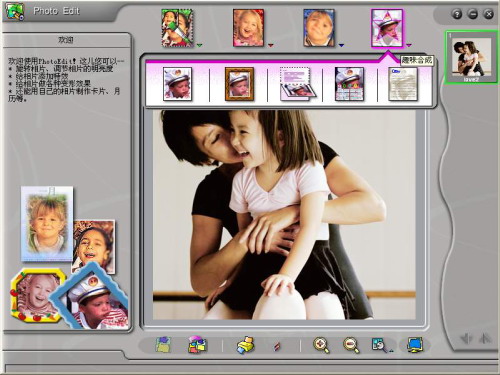
单击任一按钮,则可进入对应的图片编辑工作区,由于这些编辑区的操作方法相近,所以在此以在“贺卡”工作区进行操作为例。
步骤2: 单击“贺卡”按钮,就可以进入“贺卡”图片编辑区。在编辑区的左侧是模板列表,编辑区中央是图片预览区,右侧则是图片缩略图。双击左侧模板列表中的某个模板,便会在图片预览区中出现加载了模板的图片效果图,右侧则是图片原图效果,我们可以通过双击列表中相应的模板以选择自己所满意的效果(图3)。
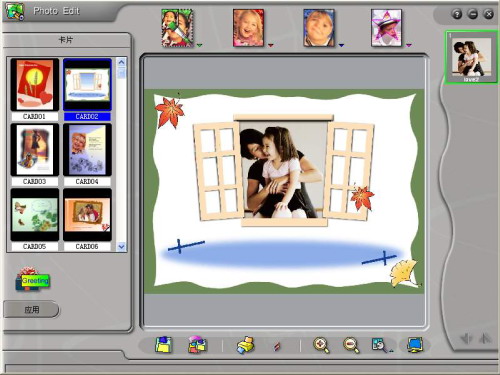
步骤3 :将鼠标移至图片上,会发现此时鼠标光标已经成为手状。按下鼠标左键不放,就可以任意调节图片在模板上的位置。当对图片效果感到满意后,可以单击窗口底部的“保存”按钮,此时会弹出是否取代原图的对话框,单击带有“√”号的按钮就可以保存了。
趣味制作方案:大头贴模板自己DIY
用过大头贴工具的人都知道,大头贴软件中的模板是不能修改了,这点让人很烦,制作出的东西毫无个性可言。Photofamily虽能制作有个性的东西,但是它自带的模板较少。这对喜欢模板的朋友来说,有点遗憾。那么自己能否为Photofamily打造出一些个性模板呢?答案是肯定的,在此可请它的“同门师弟”——“TemplateDIY”来解决这个问题。
PCW工具箱
软件名称:TemplateDIY--模板自制
软件大小: 13265KB
软件语言: 简体中文
软件类别: 国产软件/免费版
运行环境: Win9X/NT/2000/XP/
下载地址:http://www.benq.com.cn/photofamily/package/TmpDIY1.zip
Photofamily的各种模板保存在安装目录下的“PhotoEdi”文件夹中。进入该文件夹的各个子文件夹,会发现各个模板文件的扩展名都为APH。这些模板文件属于特殊格式的文件,可利用TemplateDIY去创建新模板。
双击生成在桌面上的快捷图标打开主程序,在开启的主界面左侧我们可看到毛边、像框、贺卡、日历和信笺这五个工具按钮,这表明利用此款工具就可以为这五种模板量身打造出新内容了,在此仍以创建贺卡模板为例。
实战
步骤1:单击“贺卡”按钮,在“制作贺卡”工作区中可在第一项“选择模板尺寸”一栏中定义模板尺寸,当尺寸定义完成后,便可在第二项“背景设定”中设定模板的背景图板。在该栏目的下拉列表中可以选择软件自带的图片,单击“浏览”按钮选择其它图片;在“背景设定”区域中,还能设定背景的颜色以及更改背景图片的大小,大家可根据需要自行设置。
步骤2:为了能让图片上的头像能在模板图案中出现,我们会在模板中发现一个透明的区域,利用这个区域便能让自己的头像不被模板图案所遮挡,这片透明的区域就是遮罩。
利用创建模板工作区的第三项,便能选择遮罩图形。单击“设定遮罩”区域中的向下箭头,即可在下拉列表中选择多种遮罩图形。在选定遮罩图形的同时,可在右侧预览窗口中看到遮罩图形在背景图案上所处的位置,并且在遮罩图形的四周会有边框出现。此时我们可通过拖放该边框以调整遮罩图形的大小,也可在遮罩图形上按下鼠标左键不放并进行拖曳,这样就能够移动它在模板背景图片中的位置(图1)。
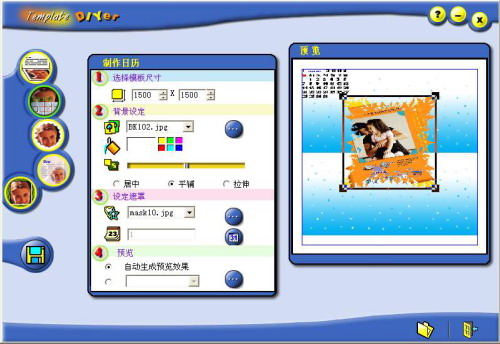
步骤3:当以上各项全部设定完成后,就可以单击界面左侧的“保存”按钮将它保存为模板文件了,此时直接把它存放到Photofamily安装目录下的“PhotoEdi\Card”贺卡模板文件夹中。当我们再次进入到Photofamily的贺卡编辑界面中时,打开左侧列表中的模板列表,就可以看到自己所创建的模板了(图2)。
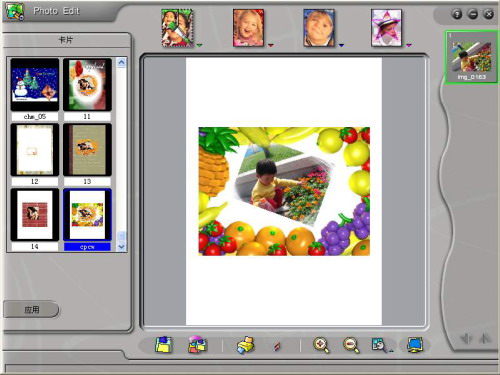
利用上述两款软件的配合,就可以随心所欲地制作出各种大头贴,并且也没有任何功能上的限制。
特别推荐:家用摄像头的选购
目前大多数摄像头时最高像素都不会超过30万,这是因为更高像素摄像头所生成的视频图像在网络中会占用更高的带宽,造成视频传播速度变慢。不过在当前市场中居然还有标称130万像素的摄像头,一些商贩也借机提高其销售价格。其实所谓的130万像素并非是真正的物理感光元件像素,而是插值像素,它反而会造成图像细节模糊,所以在购买此类摄像头时,一定要区分是否是插值像素。
此外在选购摄像头时,一定不能忽视“焦距”这个指标。不少摄像头采用的是超焦距,所以必须手动调节摄像头的焦距才能得到最清晰的图像。当然也有一些摄像头不具备手动调焦功能,因此只有通过不断调整摄像头的摆放位置来获取较为清晰的图像,由于不便于操作,因此我们在选择摄像头时,应该选择那些可以进行手动调节摄像头焦距的产品。
小提示:在选择摄像头时,我们可以通过在摄像头前晃动一个物品来进行测试。如果摄像头画面流畅则说明该摄像头的最大帧速率尚可,同时也可移动摄像头,观察其图像由模糊画面变为清晰画面的时间长短,时间越短则说明其灵敏度越高。
下面我们就为大家推荐几款产品。
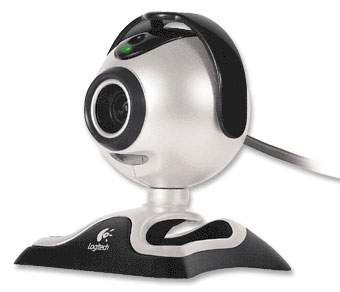
1.罗技快看灵通版
性能指标:快看灵通版是罗技摄像头低端系列产品之一,采用了高质量30万像素的CMOS 感应器,最大支持640×480的分辨率,最高帧速率为30帧/秒,而且内置麦克风,足以满足日常聊天的需要了。
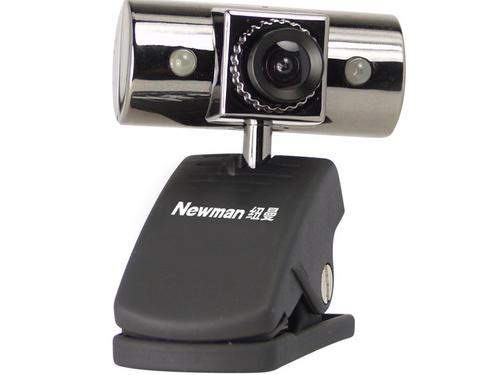
2.纽曼Q眼摄像头
性能指标:纽曼Q眼摄像头采用了38万像素的CMOS感光元件,最高帧速率为30帧/秒,镜头为5层镀膜玻璃镜头,并且还带有红外夜视灯,通过它便可以实现夜视功能,为经常熬夜的朋友提供了方便。
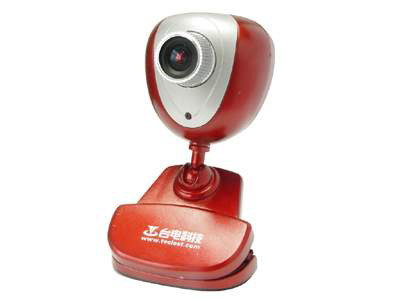
3.台电MR06
性能指标:该产品具有五层豪华微凸镜头、35万像素的CMOS感光元件,最大支持640×480的分辨率,最高帧速率为30帧/秒。采用红色作为该产品的颜色,搭配流线型的外形,显得时尚十足。
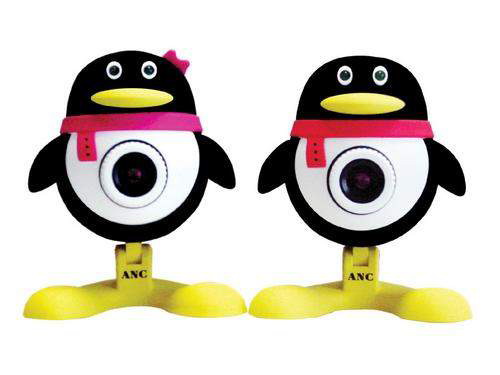
4.ANC Q仔/Q妹
性能指标:该产品具有38万像素的CCD感光元件,其镜头则是130万高像素光学五层玻璃镜头。可以以3倍数码变焦方式进行对焦,最高帧速率为30帧/秒,使视频图像更为清晰亮丽。再加上活泼可爱的外观,一定会受到不少人的喜爱。