嗨,要不要修修鼻子?
数字暗房
出门旅游,大家都少不了拍摄几张照片。然而我们在欣赏照片的时候,往往只会注意到眼睛亮不亮、脸部黑不黑,却往往忽视五官中的一个重要成员——鼻子。实际上在我们拍摄照片的时候,如果角度、灯光、位置等因素处理得不好,特别是当拍摄距离很短时拍出的特写照片,“近大远小”造成的透视变形就会使鼻子显得较大,成了蒜头鼻,给照片留下一丝遗憾。今天我们就利用Photoshop,通过简单几步来修饰一下鼻子,做一个鼻部美容,使它看起来更加秀气。
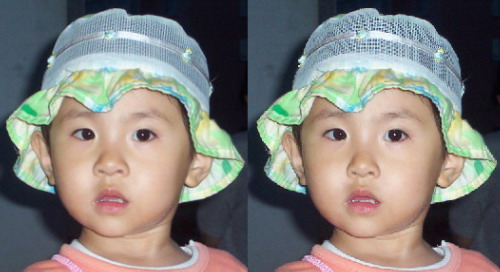
上面是“美容”前后的两张照片,大家可以观看一下它们的区别,处理后是不是鼻子变得好看了?
1.启动Photoshop后,打开需要进行鼻部修饰的照片。接下来单击工具箱中的放大镜工具,将照片放大到一定程度,并调整好照片的位置。
2.再次单击工具箱中的套索工具,在鼻子的周围选定一部分区域。注意选择的区域不要太小,包括鼻子和周围的一些皮肤即可,如图1所示。
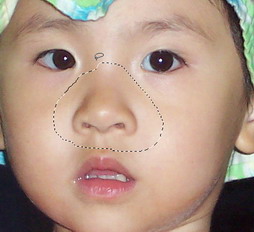
3.接下来单击菜单栏中的“选择→羽化”命令,打开羽化选区对话框,设置羽化半径为4个像素,单击“确定”按钮返回。
4.接着再次单击菜单栏中的“图层→新建→通过拷贝的图层”命令或者按快捷键“Ctrl+J”,将选定的区域放置到一个新的图层中。
5.下面我们就来调整这个新图层中鼻子的大小。单击菜单栏中的“编辑→自由变换”命令或者按快捷键“Ctrl+T”,打开自由变换的调整框,接着单击鼠标右键,在弹出的快捷菜单中选择“透视”命令。接着我们就来调整变换点,将鼠标指针放到右下角的变换点上,然后向里轻轻拖动,这时大家可以看到鼻子变小了。在调整时上面靠近眼睛的变换点不用动,如图2所示。就这样一直调整到自己满意的程度时松开鼠标,按回车键Enter提交。然后单击工具箱中的移动工具,通过按动键盘上方向键轻轻调整一下鼻子的位置,使它看起来自然一些。最后单击菜单栏中的“图层→合并可见图层”命令,将图层合并到一起,并将最终修饰后的数码照片输出,即可完成鼻部的修整。
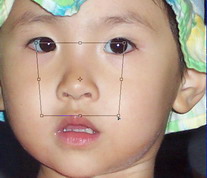
注意:1.对于鼻部区域选取的较大,是为了利用鼻部周围的肤色与脸部肤色相近的特点,这样在最后调整鼻部位置的时候,不至于产生明显的界限。如果鼻部区域选取得较小,则在移动时鼻部颜色就会与周围肤色不相配,使照片看起来较假。
2.如果在操作过程中真出现了鼻部颜色与周围肤色不相符,或者调整后的鼻子较小,覆盖不住下面原来的皮肤,这时我们就需要利用工具箱中的仿制图章工具,仿制原来肤色的颜色来调整新的鼻部周围的肤色,使最终效果达到自然。
编后:尽管可以后期美容,在拍摄人物时还是不要离得太近。用广角镜头拍摄人物面部特写时的拍摄距离很短,很容易造成这样的变形,最好用中焦拍摄人像。