照片后期处理之合成篇
数字暗房
大家在饱览祖国壮美的锦秀河山的同时,一定带回来许多美丽的风景照片吧?那么你是否有这样的冲动和遐想:要是将自己普普通通的数码照片与一些其他吸引人的图片合成在一起,制作出具有全新视觉冲击力的新图片,该有多好!其实,这在Photoshop中并不难实现。
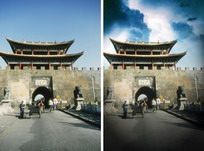
好,让我们一起来学习数码照片合成的技巧。下面,我们就拿一张古城墙的照片为例,给它合成上变幻的光与云彩,来表现“叱咤风云”的视觉效果。合成前后的效果对比如图1所示。
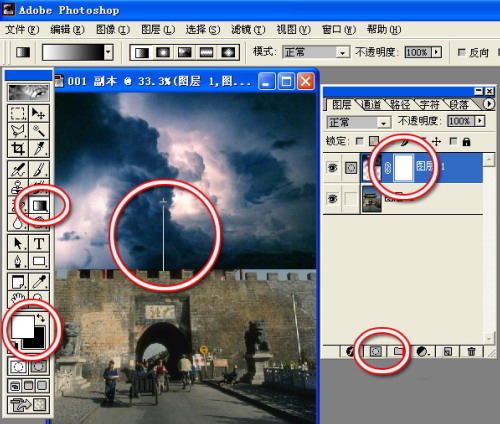
Step 1:将一张乌云密布的云彩图片拖入你要合并的图片中,点图层控制面板下面的遮罩按钮。设置工具控制中前景色为白色,背景色为黑色。选取渐变填充工具,然后在云彩的图片中拉出一个渐变,让云彩的图片和天空自然过液(如图2)。
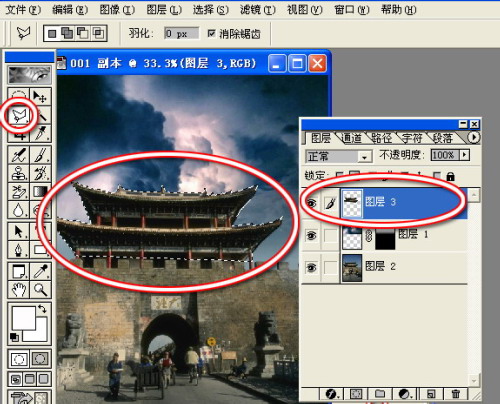
Step 2:用直线选取工具,将底图中的城楼图片中的建筑勾选出来,然后按“Ctrl+C”、“Ctrl+V”粘贴为一个新的图层。并在图层面板中将粘贴的新图层拖到最上面一层,目的是让建筑的城楼压住后面的天空图层(如图3)。
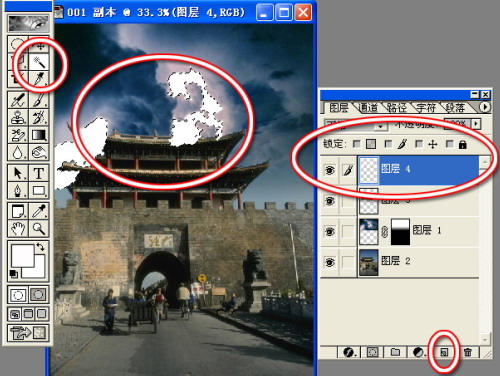
Step 3:回到云彩图层,用工具箱中的魔术棒工具,选取云彩中一些较亮的部分(可按住Shift工具加选),然后新建一个图层并拖到在图层面板中的最上面一层,然后填充为白色(如图4)。下面我们将用这个填充的白色部分制作从云层中透射出来的光照效果。
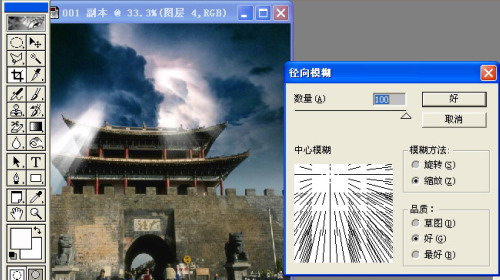
Step 4:进入菜单“滤镜→模糊→径向模糊”,在弹出的控制面板中将数量值设置为最大,模糊方法选择缩放,设置模糊的中心(如图5)。这里的中心设置就是对照图片中云彩发光的区域,发射的光线将从最亮的部分透过厚厚的云彩。然后在图层面板中将图层模式设置为“叠加”模式,这样让光束显得更自然。
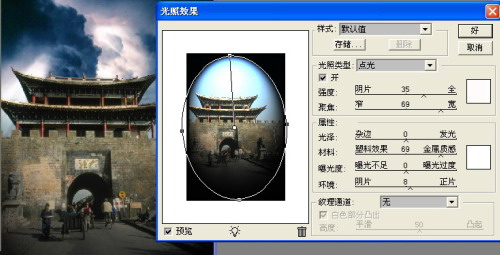
Step 5:回到建筑的图层,点击菜单“滤镜→渲染→光照效果”,在弹出的控制面板中设置光照效果(如图6)。这里的光照是从楼顶照射下来的,配合刚才制作的光束方向。将古老的城楼照亮,周围暗下去。
照片合成鉴赏
图1:置换照片背景是照片合成中最常见的形式之一,操作起来也比较简单,只要大家能够处理好图层间的前后关系,一般均可以达到比较完美的合成效果。有一点需要注意,就是合成的背景和原照片中的光照或亮度等必须看上去很和谐。
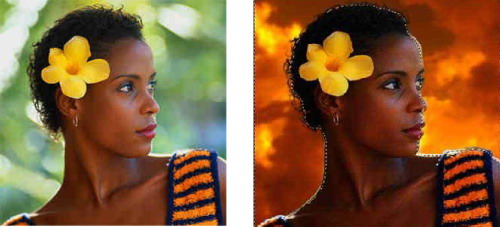
图2:将照片中的某个人物巧妙地安放于另一幅风景照片中,达到人物在景点中的“身临其境”也是照片合成的一种常见形式(即所谓的“无中生有”)。如果风景照片中的亮度比较强,那再给人物添加一个光照投影就更加逼真人。至于光照投影的制作,方法有多种多样,其中下载专门的光照投影滤镜是比较简单的方法。
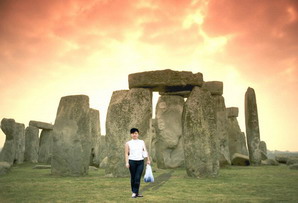
图3:古代有一个小典故,说一个画家总是嫌自己画的“山”不够高,一天他的一个朋友在画上轻轻点了一个豆大的小人,顿时衬托出“山”高耸入云的气势。将照片中的人物进行形态和大小上的适当夸大并合成到另一幅照片中,往往会达到意想不到的视觉冲击。
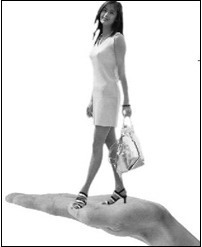
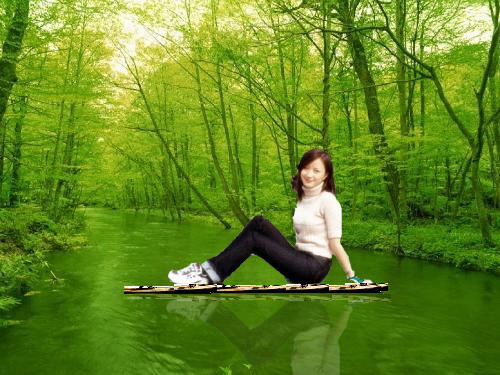
图4:也是一种“无中生有”的照片合成形式,人物和竹筏都是凭空添加进风景照片中去的。在这平静而清澈的水面,如果人物和竹筏没有水中倒影,那别人会一眼看出“破绽”。
照片合成原则:
一、风格力求一致。照片合成是将两幅或多幅照片合成为一幅完整的照片,所以合成前的照片在光照、亮度和色彩风格等方面应该保持一致或非常接近,否则再精妙的构思也很难达到好的效果,比如将一幅新拍的照片与一幅泛黄的老照片进行合成,则一看就知道是假的,如果真要合成,可以先将新照片处理成老照片的效果或将老照片“翻新”,然后再合成。
二、提前构思。优秀的合成照片很少是“突发奇想”来的灵感,一般在照片拍摄前就应该有整体构思,这样在拍摄时可以就照片的取景、拍摄角度、预留空间和光线采集等方面做到心中有数,这样在合成操作时就会更加游刃有余了。
三、仔细处理边缘。照片合成的难点之一就是照片衔接部分的处理,在大部分情况下,其衔接边缘不会十分吻合,大家需要用心而仔细地进行修补,必要时可以综合运用橡皮擦、喷枪、画笔和图案图章等工具进行修补,彻底消除各种可能影响画面美观和逼真度的瑕疵。
四、不可恶意造假。利用照片合成的确可以制作出许多有趣甚至是搞笑的画面,这当然是照片合成的最大魅力所在。不过,大家一定要掌握一个“度”,如果用照片合成进行恶意“造假”或对照片人物进行恶意“丑化”,那是非常无聊的,是一个道德问题,这一点非常重要。