五步打造图像菜单
办公族
在AutoCAD使用中,如果你想随心所欲地调入标准件,那么就要用到图像菜单。什么是图像菜单呢?就是嵌入CAD中的一张表单,我们可以在表单上直接选取我们需要的零件,直接点击就可以插入。例如我们需要在当前绘图区插入一个标准螺丝,那么我们不须一笔一画的来制作这个零件图也不用从其他文档中查找复制,直接点击图像菜单就可以轻松插入了。一般图像菜单都是在二次开发的软件中出现,那么我们可不可以打造自己的图像菜单呢?答案是肯定的,今天我们就来制作自己的图像菜单。
下面我们来看一个实例:
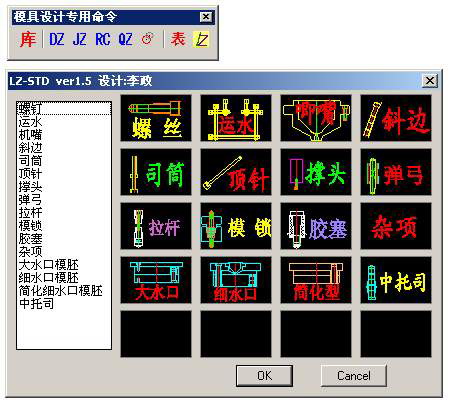
建立图像菜单,可使用图像菜单直接插入标准英制螺丝(图1)。
第一步:整理菜单项目材料
在本例中为了便于说明和大家理解,我们介绍英制螺丝图像菜单的制作。
第二步:规划菜单结构
根据第一步整理结果,我们可以做出以下结构:图像菜单—>英制螺丝—>各螺丝大小项目,这样我们的菜单结构就很容易做出来。
第三步:激活图像菜单
首先,点击AutoCAD下拉菜单Tools(工具)→Customize(定制)→Menus(菜单)→Edit Custom file(编辑当前文件)→Custom menu(当前菜单),可打开一个文本文件。用查找功能查找“***IMAGE”项(不要引号),在其下面添加以下程序:
**IMAGE_BOLT
[菜单名称或版权信息]
[AA(bolt,标准螺钉)]$I=IMAGE_luo $I=*
输入完成后,先保存文件,然后定义一个快捷命令。在CAD安装路径下的\AutoCAD 2004\Support,可找到文件名为:acad2004.lsp 的文件。这个文件是CAD系统的LISP命令扩展文件,双击打开这个文件,往下翻找到:
(if (not (= (substr (ver) 1 11) "Visual LISP")) (load "acad2004doc.lsp"))
在此句下一行添加如下程序:
(defun c:td() (menucmd "i=IMAGE_bolt")(menucmd "i=*"))
提示:保存文件后,复制此文件到以下路径:
C:\Documents and Settings\XXXX\Application Data\Autodesk\AutoCAD 2004\R16.0\enu\Support
其中XXXX 代表当前用户,为了便于说明,我们将上面的路径简称为“CAD系统路径”。
关闭并重新启动CAD系统,输入TD命令,应可看到激活的图像菜单。怎么什么都没有?不要担心,下一步我们再来添加菜单项目。
第四步:制作图像菜单资源文件
1.图像菜单图片文件
此类型文件为CAD幻灯片文件,其扩展名为*.SLD,可以在CAD中完成。本例中需要制作的幻灯片文件有三个:一级菜单图片、子菜单图片、返加上一页图片。文件名我们自定为bolt.SLD、bolt1.SLD和up.SLD。
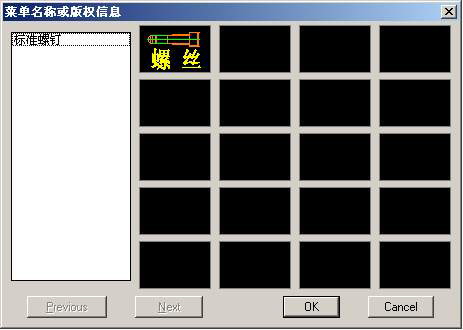
在CAD中新建一文件,绘制如图1中的螺丝图案和文字,表示螺丝图案可以了,尽量把图案放大布满窗口。然后在命令行输入“mslide”后,弹出保存对话框,在盘符根目录下新建一个文件夹,名称为英文,保存文件名为bolt,这是第一个文件;(mslide命令的用法可以参看CAD帮助文件)
第二个文件需绘制螺丝图案和螺丝大小,注意把图案放大布满窗口,同上保存文件名为bolt1;
第三个文件在绘图区输入“上一页”三个字,注意把图案放大布满窗口,同上保存文件名为up;
下面还需要说明一下幻灯片库的制作方法。幻灯片库文件的扩展名为*.SLB,此类型文件是通过幻灯片文件编译而成的。
首先在CAD安装目录下找到名为SLIDELIB.EXE的可执行文件,把此文件复制到保存幻灯片文件的文件夹。
在WINDOWS的运行框输入CMD命令回车,启动到命令提示符状态,进入刚才的保存幻灯片的新文件夹,键入以下命令:
DIR *.SLD /B > MYLIST
提示:命令中间都是一个空格。再键入以下命令:
SLIDELIB AA < MYLIST
这时我们已经做好了名为AA.SLB的幻灯片库。
2.图像菜单插入文件
此类型文件为CAD一般文档,扩展名为*.DWG,也可以在CAD中制作完成。本例中我们只需绘制一标准英制螺丝,并保存文件为BB.dwg就可以了。
提示:做好以上几个文件后,我们需要把刚才所做的文件:AA.SLB和BB.Dwg复制到第三步中所说的CAD系统路径下。
第五步:加载图像菜单项目
按照第三步的方法打开acad.mns 这个文件,在第三步的程序后,空一行加上以下几句程序:
**IMAGE_luo
[英制螺丝]
[AA(bolt1,1)]^C^C-insert;BB;\1;1;0;\
[AA(up,上一页)]$I=IMAGE_BOLT $I=*
保存文件,重新启动CAD,在命令行再次输入TD命令便可以看到加载项目后的图像菜单了,双击图像可以打开下一级菜单,再双击螺丝菜单就可以插入螺丝标准件,然后在绘图区选取一放置点就可以了。
本例中程序笔者已经在Windows2000 +SP4、AutoCAD2004中测试过,有兴趣的朋友可自己动手试试!图2示出笔者自己制作的插件,欢迎大家交流经验!