我的文档有个电子钟
办公族
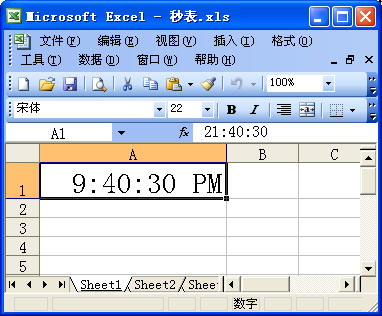
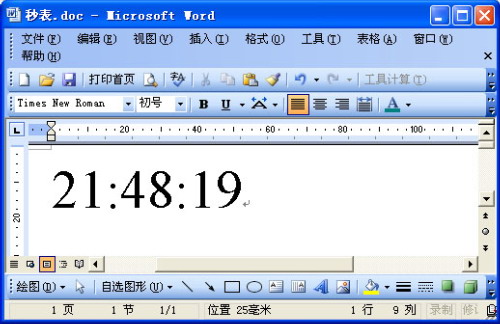
你想过在Office文档中加入电子钟吗?你想过在Excel或者Word打开后直接出现即时更新的电子钟吗(图1、图2)?如果你想拥有个性化的文档,就跟我一起在文档中添加一个电子钟吧。
在Excel中实现时钟功能
1.启动Excel 2003(其他版本操作相似),新建一个空白工作簿(如“电子钟.xls”)文件。
2.按下“Alt+F11”组合键,进入VBA编辑状态(图3)。
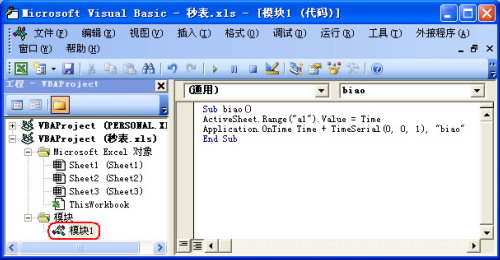
3.在左侧“工程资源管理器”中选择上述工作簿,然后执行“插入→模块”命令,插入一个新模块(模块1)。
4.双击“模块1”进入代码编辑区域中,输入下述代码:
Sub biao()
ActiveSheet.Range("a1").Value = Time
Application.OnTime Time + TimeSerial(0, 0, 1), "biao"
End Sub
输入完成后,关闭窗口返回工作表中。
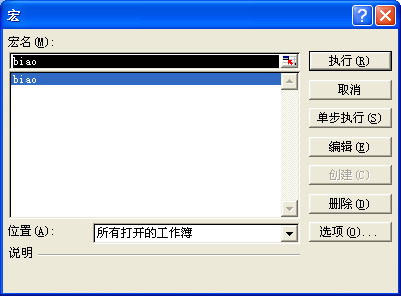
5.按下“Alt+F8”组合键,展开“宏”对话框(图4),选中“biao”宏,单击“执行”按钮返回,A1单元格中即刻出现一个与系统同步的电子钟了(图1)。
提示:如果将代码中两处宏名称(biao)修改为“AutoOpen”,则打开工作簿文档时会自动出现电子钟。
在Word中实现电子钟功能
1.启动Word 2003(其他版本操作相似),新建一个空白文档(如“电子钟.doc”)。
2.按下“Alt+F11”组合键,进入VBA编辑状态(图3)。
3.在左侧“工程资源管理器”中选择上述文档,然后执行“插入→模块”命令,插入一个新模块(模块1)。
4.双击“模块1”进入代码编辑区域中,输入下述代码:
Sub biao()
Selection.InsertDateTime DateTimeFormat:="HH:mm:ss"
Selection.HomeKey Unit:=wdLine
Selection.EndKey Unit:=wdLine, Extend:=wdExtend
Selection.InsertDateTime DateTimeFormat:="HH:mm:ss"
Application.OnTime When:=Now + TimeValue ("00:00:01"), Name:="biao"
End Sub
输入完成后,关闭窗口返回文档中。
5.按下“Alt+F8”组合键,打开“宏”对话框(参见图4),选中“biao”宏,单击“执行”按钮返回,文档中同样会出现一个即时更新的电子钟(图2)。
提示:同样的道理,如果将代码中两处宏名称(biao)修改为“AutoOpen”,则打开文档时会自动出现电子表。