单机系统上的“网络实验”
系统高手
如今随着计算机网络技术的发展,网络在人们的日常生活、工作中应用得越来越多,许多人希望自己能自学一些网络应用技术但却没有可以实践的网络环境,学校或工作单位的网络不可能随便给个人来做实验,而一般家庭里又只有一台电脑。为了能在单机系统上做网络实验,笔者使用虚拟机软件VMWare在单机系统上虚拟出网卡(VMware Workstation For Windows 4.5的下载地址为:http://software.pchome.net/system/sysenhance/4673.html),使虚拟机中的虚拟操作系统和主机中的真实操作系统之间实现网络通讯,从而在单机系统上(不需物理网卡)构建出一个虚拟的网络实验环境。下面就来介绍这个软件的安装设置以及构建这个虚拟网络环境的基本原理。
为方便起见,下文将真实操作系统简称为主机,VMWare中安装的虚拟操作系统简称为虚拟机。本文中笔者的主机安装的是Windows 2000 Server,虚拟机操作系统为Windows 2000 Professional。
实现原理:
首先,在主机上安装VMWare,并在VMWare中安装虚拟操作系统即虚拟机。其次,通过主机中的VMware Network Adapter VMnet1虚拟网卡和虚拟机中的网卡实现主机和虚拟机之间的虚拟网络连接,从而构建出虚拟的双机互连网络环境。
具体操作流程:
一、 VMWare的安装设置以及虚拟操作系统的安装
1.VMWare的安装
①安装过程比较简单,只是中间有一步要问你是否取消光驱自动运行功能,点击“是”取消该功能。
②还有一步要问你是否搜索系统中已有的老版本虚拟机文件,以便转换格式在新版中使用。因为大家一般是第一次装VMWare,主机系统中不会有老版本虚拟机文件,故选“No”不搜索以节省安装时间。
③最后当然还要输入注册码才最终完成安装工作。
在主机上装好VMWare后会自动添加VMware Network Adapter VMnet1和VMware Network Adapter VMnet8两个虚拟网卡,前者就是实现主机与虚拟机通讯的网卡。
2. VMWware的设置以及虚拟操作系统的安装
①进入VMWare主窗口后,选择“New Virtual Machine”来建立一个新的虚拟系统。
使用VMware提供的“Typical”典型制作方式,只是要注意我们这里设置虚拟机的操作系统为Microsoft的Windows 2000 Professional,其他设置基本上一路点击“下一步”直至完成虚拟机的硬件配置。
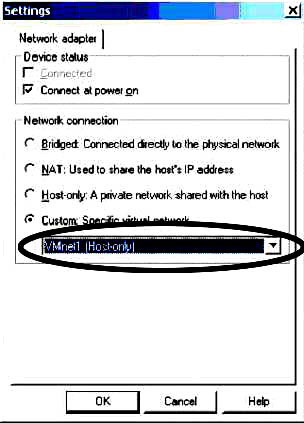
完成硬件配置后还须修改网卡设置,双击虚拟网卡图标“NIC1”进入settings界面(如图1所示),改NetWorkConnection方式由“Bridged”为“Custom”,并选择下拉选单中的“VMnet1(host only)”选项,则可通过主机中的VMware Network Adapter VMnet1虚拟网卡实现虚拟机和主机之间的网络通讯。
②接下来安装虚拟的Windows 2000 Professional系统,
先介绍一下虚拟机中常用的快捷键
热启动:“Ctrl+Alt+Insert”
将鼠标指针从虚拟机中返回到主机:“Ctrl+Alt”
进入BIOS快捷键:F2
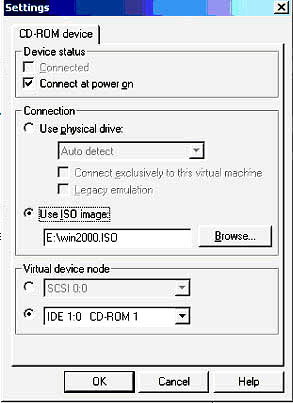
安装前将Windows 2000光盘放入物理光驱,也可以事先将Windows 2000光盘内容做成镜像文件,然后再将虚拟机的光驱指定为镜像文件(如图2所示)。
在点击“Power On”按钮后,进入虚拟机按“F2”将BIOS中系统启动设为光盘启动,随后的安装流程和真实裸机系统安装Windows 2000 Professional是一样的。
③安装好Windows 2000,进入虚拟机后应选择VM菜单继续安装VMWare tools用以改善虚拟机的显示效果、声音效果和鼠标效果,其中鼠标效果能使鼠标指针自由切换于主机和虚拟机之间。
二、主机与虚拟机之间的网络实验
1.主机的设置
主机系统中首先设置工作组为workgroup,设置一个共享文件夹,同时虚拟网卡VMware Network Adapter VMnet1要处于工作状态,不可被禁用。主机有没有真实的物理网卡都无所谓,因为主机和虚拟机的通讯实质是通过虚拟网卡完成的。
2.虚拟机的设置
虚拟机系统中也设置工作组为workgroup,进入虚拟机后即可从网上邻居搜索到主机的计算机名,进而访问主机上的共享文件夹,同时主机也可通过网上邻居搜索到虚拟机。此时主机和虚拟机之间就已经构成了一个最简单的对等网。
后记:
笔者用这样一个单机系统上的网络实验平台,后来成功完成了工作站登录域服务器、局域网Web站点设置及访问、DNS服务、DHCP服务等网络实验,是不是很有意思啊?感兴趣的朋友自己也可以试试。