操作系统跨入64位时代——64位WinXP激情体验
特别策划
64位Windows XP的发布,标志着64位计算进入桌面领域。我们在第一时间组织了这个专题,64位Windows XP与32位Windows XP究竟有什么不同?32位应用程序能在64位Windows XP中正常运行吗,64位Windows XP的性能如何……在这里你都可以找到答案!
迎接变化
2005年4月25日,微软正式发布64位Windows XP。这表明,在桌面应用领域,64位硬件平台,64位操作系统都已具备,64位时代真正来临。
在这之前,已步入成熟阶段的32位系统的性能提升越来越缓慢。而IT尤其是互联网的高速发展带来了信息量的井喷式增长,由此产生的复杂应用也越来越多,尤其是数字家庭时代搭建家庭数字娱乐平台的需求,这都需要强大的计算能力予以支持。显然,32位系统面对这些新的应用大潮显得越来越力不从心。
64位来到桌面,使桌面成为一个可以承担较大规模计算任务的平台。它强大的计算能力能使许多强烈依赖数值运算的应用软件获益匪浅,因此它将导致一些高端应用落户桌面领域,就像32位系统引来了原属图形工作站的软件MAYA、Softimage 3D一样。同时,它也会会催生新的应用软件和新的应用方向。
尽管目前针对64位系统的应用软件还太少,致使64位系统缺乏足够出色的表现来吸引用户,转向64位的道路可能会充满曲折,但没有什么力量可以阻挡这种趋势。
安装64位Windows XP
微软发布Windows XP Professional ×64 Edition(以下称64位Windows XP)后,笔者在第一时间拿到了最终版(版本号为3790),开始了64位Windows XP的激情体验之旅。
64位Windows XP需要64位硬件平台(主要包括64位CPU及配套主板)的支持,它不能在32位硬件平台上安装。
笔者用于体验和测试的爱机配置: AMD Athlon 64 2800+ CPU、 硕泰克SL-K8AV2-R1L主板、希捷80GB 7200转硬盘、512MB DDR400内存、三星16×双层DVD刻录机。
1.几种安装方法
笔者尝试过的几种安装方法如下:
1.将原系统盘格式化后全新安装,这也是最简单的一种安装方法。
2.保留原32位Windows XP,用光盘启动安装,完成后自动生成启动菜单,通过它可选择进入不同的系统,既可体验全新的系统,又能在32位系统中进行日常工作——这可能是很多朋友的首选。但经验证,会出现严重的兼容问题,笔者会在后面加以说明。
3.独立多系统安装法。关于这种安装方法,请参看《电脑报》2005年第12期G10版《多系统 告别启动菜单》一文中的介绍。笔者建议大家采用此方法或第一种方法安装。
提示:64位Windows XP不能在32位Windows XP窗口中安装,不支持通过虚拟光驱安装,也不能在虚拟电脑上安装。
2.安装过程
除界面是全英文之外,实际的安装过程与原32位简体中文版Windows XP基本相同。界面分布、样式等基本保持了原样,因此即使不懂英文,也能猜出每一界面及按钮的含义,不会造成安装上的疑惑。
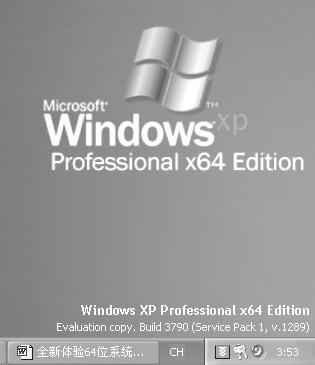
安装完成后进入系统,首先映入眼帘的是系统默认桌面,其上有版本标志,可以看到这个系统的最终版本号为3790。
3.加入中文支持
尽管笔者安装的是英文版的64位Windows XP,但可以手动加载简体中文组件。
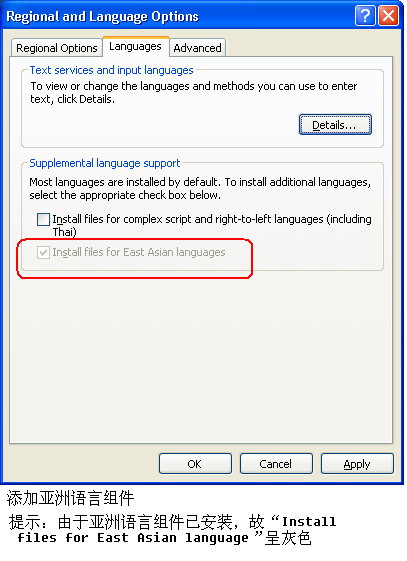
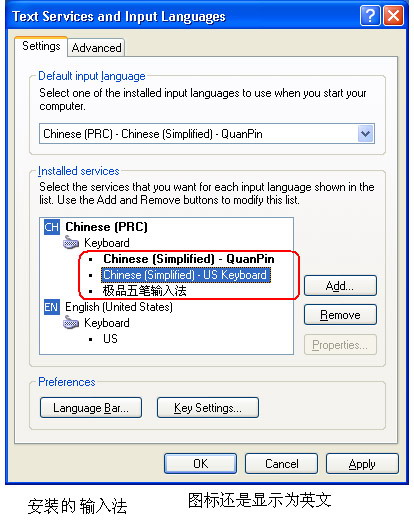
点击“Start→Settings→Control panel”打开控制面板,单击左上角的“Switch to Category View ”转换到经典显示模式。接着单击控制面板下的“Regional and Languages Options”打开语言设置面板,在“Language”选项卡下单击“Install files for East Asian language”(图1),系统会提示插入安装光盘以添加与亚洲语言相关的文件。最后将它下面的所有选项都设为“China”或“Chinese(PRC)” 。整个过程如图2所示,完成后重新启动电脑。
至此,这套系统就能部分地支持简体中文了,成就感油然而生。笔者还安装了极品五笔输入法(图2),发现也能使用,还可在常见的字处理软件(如Word)下进行中文编辑。
64位Windows XP最直观的改变
除了桌面有改变外,笔者经过观察还发现了一些非常明显的改变。现举出几个例子来说明。
1.右击“My Computer”,选择“Properties”,打开系统属性窗口,可观察到当前操作系统的版本是“Windows XP Professional ×64 Edition”。
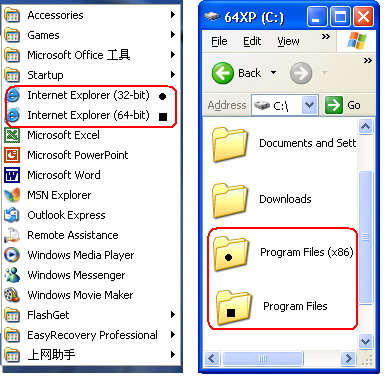
2.在开始(Start)菜单的程序(Programs)下可观察到两个启动IE的快捷方式: Internet Explorer (32-bit)和Internet Explorer (64-bit)(图3)。前者是32位程序,后者是64位程序,它们分别对应地安装在C:\Program Files (x86)\ Internet Explorer和C:\Program Files\Internet Explorer目录下。
笔者也发现,在32位IE下使用的任何IE工具栏或者插件都无法在64位版本的IE下安装和使用。关于C:\Program Files (x86)\文件夹的作用笔者会在后面详细讲解。
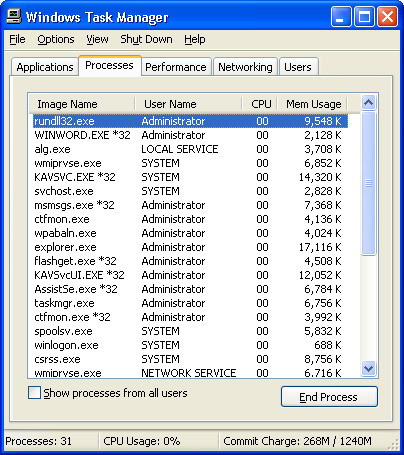
3.在任务管理器的进程选项卡下,可看到有的进程带上了*32标志,表示它所对应的程序是32位的(图4)。
测试64位Windows XP兼容性测试
64位Windows XP对硬件以及与常用的32位应用程序的兼容性问题是多数用户都比较关心的,笔者也对此进行了测试,发现了一些兼容性的问题。
1.主要硬件可被识别
笔者电脑主板上的AC’97声卡、独立七彩虹显卡、HP Laserjet 6L打印机能被系统正确识别出来并自动安装好系统自带的驱动程序。
外加的一块PCI声卡CMI8738则不能被识别,也无法安装原驱动程序。安装维基摄像头驱动程序时报错,大致意思是32位驱动程序不能在64位系统下安装(图5)。

微软称64位Windows XP内置了16000种硬件驱动,可基本满足用户的需要。如果你在安装64位Windows XP后发现部分硬件无法识别,可查阅相应硬件的官方网站,看是否发布了支持64位系统的驱动。
2.多数软件可正常使用
从软件方面看,微软在设计上也是煞费苦心的,在图3中可以看到系统分区下有两个目录:Program Files 和Program Files (x86)。前者用于安装64位程序,后者则专门用于安装32位程序。
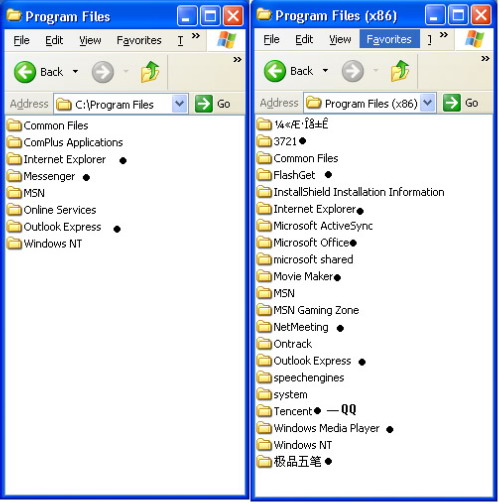
安装时,系统自动对程序进行检测,凡是64位的都安装到前一目录,凡是32位的则安装到后一目录。这样处理后,很多32位程序能正常运行。图6中打了点的是系统自动安装以及笔者手动安装的常用程序。
①装机必备软件
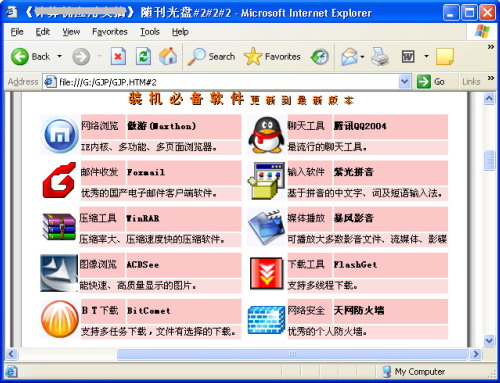
笔者测试过的装机必备软件列表如图7所示。虽然每一款软件都能安装和使用,但也存在一些小问题:在64位系统下,紫光拼音输入法、极品五笔输入法不能在“记事本”下使用;不能通过右键快捷菜单启用WinRAR,但可在WinRAR主界面下进行压缩和解压操作。
提示:系统自带的全拼输入法和Office XP/2003自带的中文输入法(包括王码五笔86/98版)可在任何地方使用。
②办公及编程软件
Office XP/2003、WPS Office 2003、Visual Basic 6.0、Visual FoxPro 6.0等都能正常运行。
但在Office XP/2003的Word中进行文字编辑时,没有段落标志。点击“工具→选项→视图”后,笔者发现默认状态下它已取消了“段落标志”前的勾选。手动勾选此项后,却发现段落标志显示不正常。
③多媒体类软件
笔者试用过的以下软件都能正常运行:会声会影 8.0、PowerDirector 1.1、Photoshop7.01、CoolEdit 2.0、Magix Samplitude Professional v7.22 等。
④另有部分软件无法安装或无法正常使用。
比如笔者用得较多的杀毒软件诺顿企业版8.0、32位的金山毒霸2005、防火墙软件ZoneAlarmProv 4.5等,报错信息如图8所示。
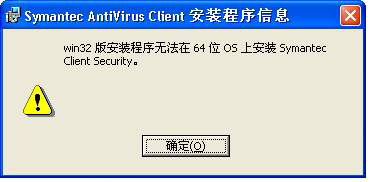
值得提醒的是能否兼容还与DEP的设置有关。不过,我们也大可不必担心,软件开发商会很快解决这一问题的。
提示:64位Windows XP提供了一个多功能平台,该平台在 Windows 64 (WOW64) x86 仿真层上使得Windows将新的 64 位应用程序和当前的 32 位应用程序集成在一起。WOW64 子系统将 32 位应用程序与 64 位应用程序隔离,以防文件和注册表冲突。支持控制台应用程序和图形用户界面应用程序,还支持服务应用程序。该系统为诸如剪切、粘贴以及 COM 之类的场景提供跨 32 位应用程序和 64 位应用程序间边界的互操作性。但是,32 位进程无法加载 64 位动态链接库 (DLL),而 64 位进程也无法加载 32 位 DLL。
x86文件夹的设置在一定程度上解决了程序的兼容性,但也会给用户带来一些麻烦。主要体现在程序补丁和菜单启动式多系统上。
①程序补丁问题
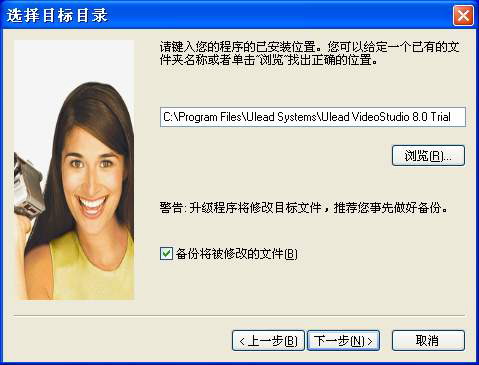
譬如安装会声会影英文版以及它的汉化补丁时,32位Windows XP会将它们都安装到Program Files 目录,64位系统能对原程序进行检测而将它安装到Program Files (x86)目录,但却不能对补丁进行检测,会按补丁的设计思路将补丁安装到Program Files 目录(图9),因此会导致汉化失败。要解决这一问题,只有手动修改补丁的安装路径。
②菜单启动式多系统问题
第一次安装64位Windows XP时,为图省事,笔者在原32位Windows XP的基础上进行安装。完成后,在64位系统下运行系统自带的程序如IE、OE、Windows Messenger时没什么问题,可用菜单选择启动到32位Windows XP下时,这些程序就不能正常运行了,报错提示为“不是有效的32位程序”,这是什么原因呢?
原来,在32位Windows XP下,没有Program Files (x86)文件夹,所有的应用程序都安装在Program Files 下。安装64位Windows XP时,进入Program Files 的都是64位程序,它会替换原来的同名文件,从图4中可清楚地看出这一点。当启动到32位系统下后,上述程序在桌面或开始菜单下的快捷方式恰好是指向这些64位程序的,当然会因“不是有效的32位程序”而不能运行。
不难想象,采用这种方法构造多系统时,其他应用软件也会出现类似的问题。为此,笔者特别推荐大家采用独立多系统安装法。
为得到更进一步的验证,笔者先安装64位Windows XP,再安装32位windows XP。试验结果表明,虽然也会出现程序的替换,但与上不同的是这里是32位程序替换原64位程序,启动到64系统下后上述问题不复存在,这大概是因为64位系统能向下兼容32位程序。因此如果非要用菜单启动式多系统,也可采用这种方式。
测试64位Windows XP性能初步测试
在目前的应用中,64位Windows XP的性能究竟如何?笔者接下来简单对比测试了一下32位和64位Windows XP的性能。
1.大文件拷贝测试
任务:在两套系统下将一张DVD光盘上的所有文件(约4GB)拷贝到硬盘一新建目录中,为保证测试有效,笔者还特别注意了两个方面的条件:光盘上既有GB级的Ghost文件,也有一些小文件和诸多子目录;关闭其他所有应用程序。
结果:两套系统下的CPU占用率均多为5℅以下,最多不超过10℅。在32位系统下历时740秒,64位系统下历时687秒,相差不到10℅,没明显的差别。
2.大文件压缩测试
任务:将刚才拷贝到硬盘的文件用WinRAR进行压缩。
结果:64位系统下历时要66分钟,32位下为64分钟,也没有明显的差别。
3.硬盘读写速度测试
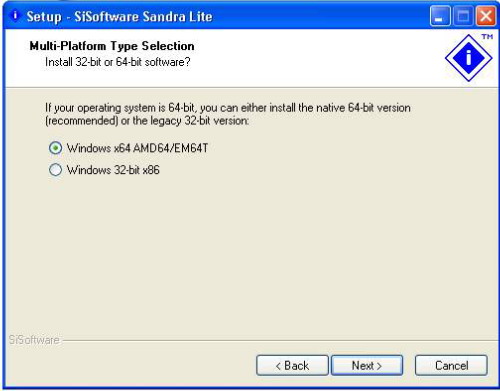
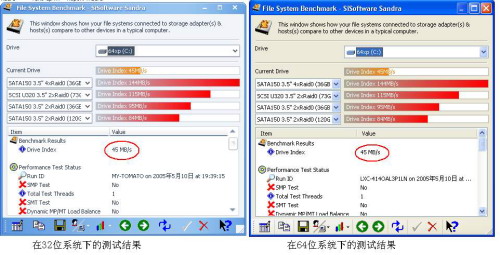
笔者选用的是免费测试软件SiSoftware Sandra Lite 2005.SR1,它能提供对32位和64位软硬件平台的支持,要注意的是,在64位Windows XP下安装时,请一定要选择64位(图10)。
任务:用它测试系统分区的读写速度。
结果:从测试结果来看,两者的平均速度都为45MB/s(图11)。
4.软件启动速度测试
任务:笔者选用的是启动时比较耗资源的Adobe Photoshop 7.0.1简体中文版,测试它在不同系统中的启动时间。
结果:在64位Windows XP下要快一些,是11秒;而在32位系统是17秒。
从测试结果来看,64位Windows XP的性能似乎比32位Windows XP强不了多少。这是因为以上的测试都是针对常规用户的常规操作、应用,所用的软件(除SiSoftware外)都是原32位程序,在处理过去在32位系统下也能完成的工作时,64位Windows XP还不能体现出它的强大性能。按微软官方说法,64位Windows XP的设计初衷是:满足机械设计和分析、数字内容创作以及科学计算、高性能计算等领域用户的最苛刻业务需求,这些都需要大内存和浮点性能的支持,而这正是64位系统的优势所在。
随着64位应用程序和设备驱动程序的推出和完善,家庭数字娱乐,海量数据处理等这些32位系统难以胜任的工作将会推进64位系统的普及,今后普通用户也可以享受到曾经是科学和技术领域用户才能享受的强大处理能力和大内存支持。
操作系统64位演变之路
在计算机技术的发展史上,中央处理器寻址空间(我们所说的32位和64位即指计算机的寻址空间大小)的演变往往会牵动整个计算机的发展。从1971年的4位计算到如今已来临的64位计算时代,这中间经历了漫长的演变过程。
1971年——1978年
8位计算,个人计算机的诞生
x86最早可追溯到1971年Intel 推出的4位4004 CPU。4位计算实在太弱了,几乎没有什么应用。
1972年推出了8位8008、8085。这些CPU不仅运行速度慢,而且功能有限。没有一种语言能适用于8008——每一个程序都必须以芯片所能理解的若干行简捷的指令来编写——8008没有复杂到足够的程度,它还不够精密。
1974年,Intel推出了8080。1976年推出了增强型8085,采用汇编语言、BASIC、Fortran编程,使用单用户操作系统。
这就是计算机革命的第一阶段。
盖茨和保罗为之开发了适用于该CPU的BASIC语言——微软公司诞生了。
那时,8位计算主要就是用户使用BASIC语言来编写自己的应用程序。
1978年——1995年
16位计算大行其道
1978年,Intel推出了首颗16位CPU——8086。后来的CPU都兼容原来的x86指令。
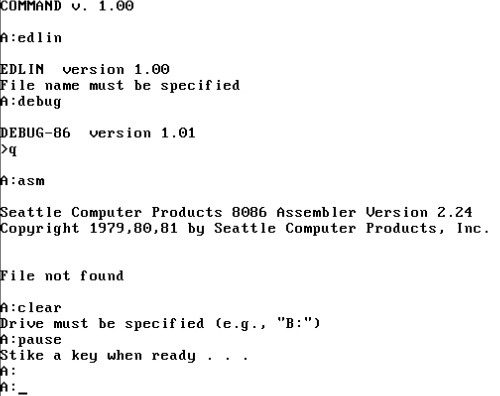
当时应用在16位CPU的操作系统有PC-DOS(MS-DOS)、CP/M-86、UCSD Pascal P-System。
MS-DOS开始成为个人计算机操作系统的霸主。
1982年,DOS平台下出现了很多应用程序,例如Lotus 1-2-3 for DOS,引发了制表软件的一场革命。
1985年,微软推出了Windows 1.0,但是这个系统不但运行缓慢、界面丑陋,而且功能不良。此后微软陆续推出了Windows 2.0、Windows 286、Windows 386,但由于自身的原因,一直没有得到人们的注意。
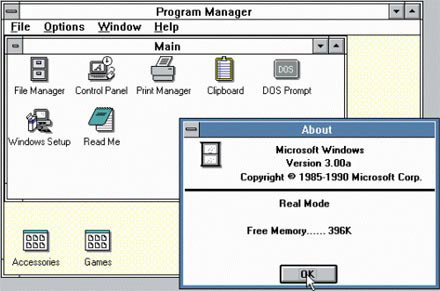
1990年5月,微软推出了Windows 3.0,开始加入了许多有用的功能,并首次加入了多媒体功能,被舆论称为“多媒体的DOS”(见图)。而且也因为这个时候硬件技术的提高,使得Windows 3.0执行以及处理数据的速度大为改善。Windows 3.0一经面世,就取得惊人的成功,一举奠定了微软在操作系统上的垄断地位。
从DOS到Windows 3.X,涌现了不少优秀的16位应用程序,如Word Star、dBASE,Lotus 1-2-3、Word、Excel等等。
1995至今
从16位跃进32位
1985年Intel推出了32位的CPU 80386,开辟了32位计算硬件平台的新纪元,但此后很多年一直没有出现纯32位的计算,在期间的十年,16位计算在32位硬件平台上大行其道。
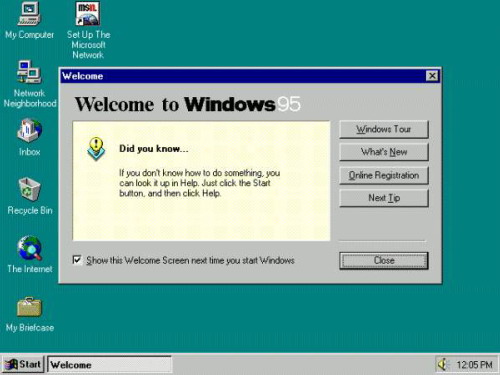
1995年8月,微软推出了Windows 95,被称为操作系统发展史上一个里程碑,它对Windows 3.X作了许多重大改进(见图)。
但是,从Windows 95到Windows ME,都是混合16/32位计算的操作系统,并不是纯32位操作系统。
2000年,微软推出了Windows 2000,开辟了个人桌面32位计算与应用的新时代。
2001年发布的Windows XP成为目前使用率最高的操作系统。
从1985年出现第一款32位CPU起,5年后才出现32位的计算应用,32位计算到今天已经走过了15个年头了。
32位计算时代最成功的应用就是多媒体和Internet,32位的Windows平台上涌现了很多之前只能运行在SGI等大型图形工作站的应用程序,如3DMax、Photoshop,人们不再为这些多媒体创作而购买极其昂贵的图形工作站,日益成熟的32位计算开辟了PC担任多媒体的新纪元。
2005——
64位即将君临天下
今天,64位计算平民化的时代即将来临。和以前8位向16位跃进、16位向32位跃进耗费十几年的情况不同, 64位CPU推出没几年,就出现了64位的Windows XP和64位的Windows Server 2003。
微软称,64位的Longhorn也将于2006年发布。
从个人桌面系统的用户角度来看,内存容量的限制只是体现64位计算技术优势的一个方面,大数据量处理才是64位计算真正发挥功效的地方。PC已经不仅仅是用户计算的工具,它更是“体验中心。无论是高保真的音响,还是影院级的画面体验,乃至家庭影音制作,都需要有强劲的64位计算来支持。
现在谈64位计算能给人们带来什么似乎尚早,无法给人们带来更感性的认识。其实,只要看看周围,就可以发现有很多应用是32位计算根本无法满足的。如:在家庭里,32位无法实现高保真的声像,甚至无法完成20分钟视频的播放和编辑;在建筑、游戏设计领域,32位计算无法完成大量的数据计算和处理;在互联网上,32位计算无法实现海量的、各种类型的数据搜索……这些应用都需要64位计算来实现,由此我们就可以感知到业界对64位计算的需求是多么迫切了。
64位,你还想知道什么?
本文的作者李学昌先生擅长Windows系统维护、Flash制作。因玩电脑,不会麻将被赋雅号“怪物”。《电脑报》2005年第12期G10版《多系统告别启动菜单》一文即为他所作。据说在研究此方法时,他对硬盘做了10多次分区操作,各种系统的安装总次数超过30次,小编曾笑问他“累不累”,他的回答是“乐在其中”,足见他对操作系统的痴迷程度。
在64位Windows XP系统发布后,他更是谢绝一切应酬,“躲”在家里研究64位Windows XP,在第一时间拿出了正式版的体验文章。关于64位Windows XP,他称自己还有一些心得,会在以后陆续提供出来。