巧妙制作电视扫描线效果
数字暗房
一个广告界的朋友问我能否制作一张模拟电视机显示屏显示照片的效果图,我答应了。通过电视机和电脑看图片有什么不同呢?其实很简单,电脑是逐行扫描方式,清晰度高;电视机是隔行扫描方式,清晰度低。故只要利用PhotoShop做出隔行的扫描线效果即可模拟电视机显示屏显示照片的效果了。PhotoShop中虽然自带了视频显示滤镜,但效果不是很理想,我们可以自己来制作完成。
制作步骤如下:
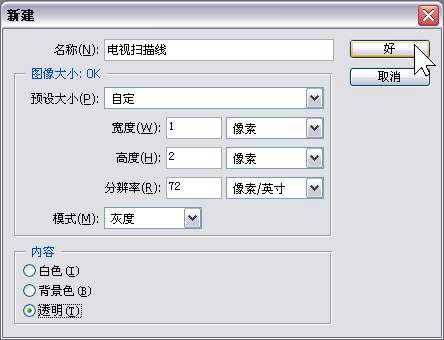
步骤一:新建一个PhotoShop文件,在新建对话框中设置参数如下:名称为电视扫描线;图像大小中的宽度为1,高度为2,单位是像素,模式为灰度;内容为透明。如图1所示。
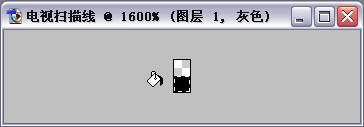
进入PhotoShop主界面后,因为前面新建的PhotoShop文件图像尺寸很小,故将尺寸放大到1600%,然后单击矩形选框工具选中主界面中的一个像素区域,并用黑色填充此单像素区域,如图2所示。
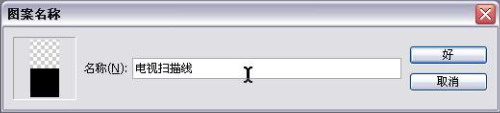
步骤二:单击矩形选框工具,取消主界面上的区域选择,然后单击PhotoShop的菜单“编辑→定义图案”,保存当前画布中内容为新的图案,如图3所示。
这样我们就完成了电视扫描线的制作。下面要将它应用到具体的图片上。
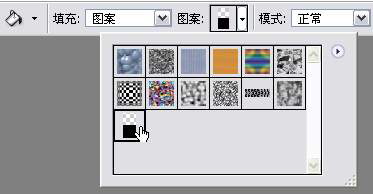
步骤三:在PhotoShop中打开一张图片,并在此画布中新建一个Layer 1(图层1)。单击工具栏中的油漆桶工具,选择填充样式为图案,然后在后面的图案中选择刚才我们创建的“电视扫描线”图案,如图4所示。
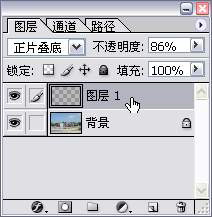
用当前图案填充新建的层,然后单击图层1,修改填充模式为正片叠底,不透明度为86%,如图5所示。
经过这样设置后,可以看到图片上出现了一行行很细的扫描线效果,类似电视的隔行扫描。由于扫描钱较细,效果图印在报纸上效果不明显,可参考电脑报论坛→数码时尚→数码照片秀→第19期《巧妙制作扫描线效果》效果图。
编后:读者如果把自己的照片“伪装”成电视播放效果也蛮有趣,如果加个电视台台标就更像了。不过这只限于模仿隔行扫描的电视机,逐行扫描的电视机扫描线可没有这么明显。当然读者还可以试着用不同类型及模式填充到图片中,只要有足够的想象力,就可以做出许多令人惊叹的效果。