七步“伪造”胶片质感
数字暗房
大家知道,数码照片尽管在操作和输出上有着显著优势,但是拍出来的原始照片,效果却不如胶片。因此对于数码照片来说,后期处理就显得更为重要。有一些传统相机的拥护者一向鄙视数码照片的PS过程,其实后期处理也是一个再创作的过程,随着时代的进步,很多摄影家也慢慢认同了这一点。
各位朋友可以对比一下,原照是一张富士S3 Pro的普通数码照片,未曾经过处理,原照略灰,层次不明显,处理过以后有了很大提高。那么如何利用数码照片的后期处理,来获得传统相片的质感呢?OK,曹植七步成诗,下面让我们也走七步实现这一效果吧。
第一步:选择“图像→调整→色阶”,让照片稍微“精神”起来;
第二步:选择“滤镜→锐化→USM”初步锐化,提高照片的清晰度。
第三步:复制一个图层,在这个新图层上选择“滤镜→模糊→高斯模糊”(参数根据情况决定),然后把该图层设置为“柔光”。
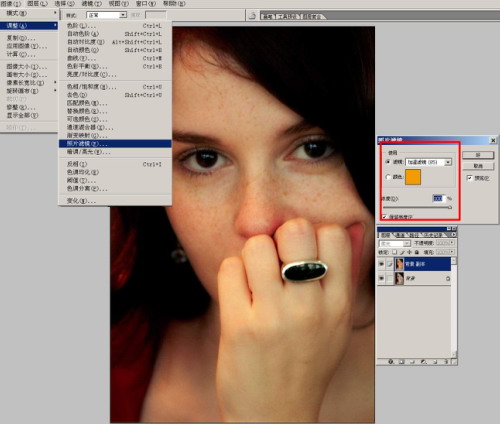
第四步:选择“图像→调整→照片滤镜”,选择“加温滤镜(85)”,于是照片有一层自然透明的橙色效果。PS CS有多个为摄影师专门而设置的新功能,而现在提到的“加温滤镜”就是其中一个。


第五步:合并刚才的图层,再重新复制一层,然后选择“图像→调整→色彩平衡”,调整出整个图片的蓝调感觉。
第六步:再把图层合并,然后再次复制新图层,在这个新图层上做“高斯模糊”,重复高斯模糊是为了让图像的色彩更加浓郁。画面因为虚实的结合更显得有张有弛,然后选择经过模糊的那个图层为柔光。最后再合并图层,调整色阶、明暗和色彩平衡,轻度锐化,这是对图片做最后修整。
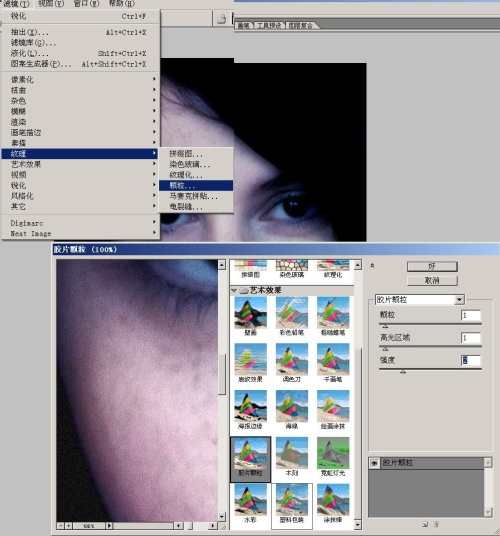
第七步:最后选择“滤镜→纹理→颗粒→胶片颗粒”。至此,一张有胶片质感的照片便“伪造”成功了。