WMV也玩双声道
多媒体娱乐
笔者经常把一些VCD压制成WMV视频文件,以便在电脑上观看。但很多影碟都是中外文双语的,如果压缩时处理得不当,会使左右声道的声音混合在一起无法区分。笔者本想用VirtualDub去除外文声道,然后再压缩,但却遭到老婆的反对,原来正学外语的她想听听原版配音。那么能否让WMV也拥有双重音轨呢?
首先需要准备两个工具——VirtualDub和Windows Media Encoder,它们都是免费软件,下载地址分别是http://www2.skycn.com/soft/1998.html和http://www.skycn.com/soft/4885.html。前者可用来提取左、右声道的音频,而后者则用来编码和合成WMV文件。
第一步 提取左、右声道音频
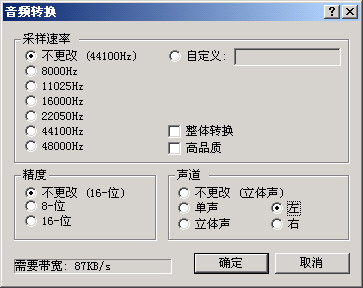
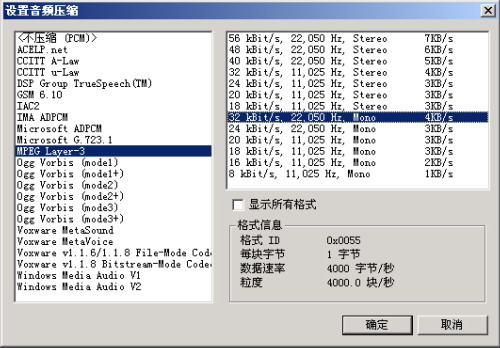
打开VirtualDub,执行“文件→打开视频文件”导入DAT文件(为了加快速度,笔者建议把dat文件复制到硬盘上操作),首先在“音频”菜单中选中“完全处理模式”,然后在同一菜单中选择“转换”,打开“音频转换”对话框,如图1,在“声道”区域中选择“左”,按“确定”关闭对话框。再选择“压缩”,打开“设置音频压缩”对话框,如图2。这里的“Windows Media Audia”选项实际上是无效的,因此建议选择“MPEG Layer-3”,另外由于是单声道,因此请在右边的格式列表中选择带有“Mono”字样的编码,否则会出现编码错误。
最后执行“文件→保存WAV”,打开“保存WAV文件”对话框,在“保存类型”下拉列表中选择“所有文件(*.*)”,然后手工输入完整的文件名,例如“zuo.mp3”,单击“保存”即可开始提取。使用同样方法再提取出右声道音频,文件名可取为“you.mp3”。
第二步 把MP3转换成WMA
支持这种转换的工具很多,但在这里我们必须用Windows Media Encoder,这是为了给WMA文件添加不同的语言标志。对最后的合成来说,这一步至关重要。
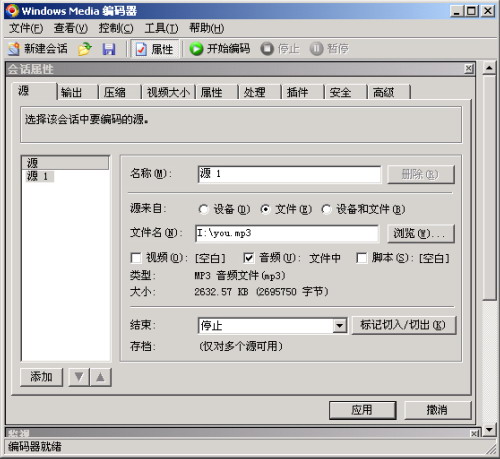
Step1:Windows Media Encoder启动时会弹出“新建会话”对话框(如果没出现,请单击工具栏上的“新建会话”),双击“自定义会话”,打开如图3所示的窗口,把编码源设置为“文件”,然后单击“浏览”导入刚才提取得到的MP3文件之一;
Step2:打开“输出”选项卡,复选“存档到文件”,单击“浏览”选择WMA文件的保存路径和文件名;
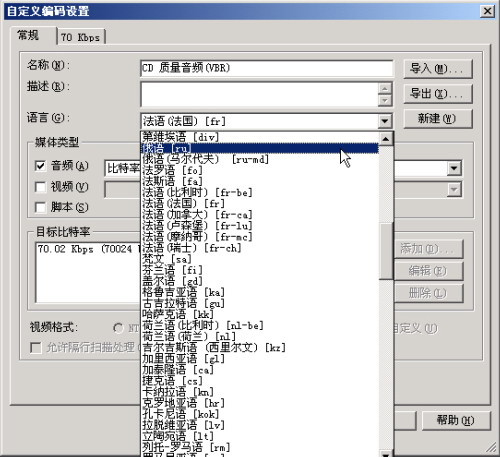
Step3:打开“压缩”选项卡,单击“编辑”,打开“自定义编码设置”对话框,如图4,在“语言”下拉列表中选择MP3文件对应的语言类型。WMA文件的比特率大家可以按照需要任意设置,但要注意两个WMA文件的比特率必须完全相同;
Step4:单击“应用”,再单击“开始编码”即可开始转换。
使用同样的方法把另一个MP3文件转换成相应语言类型的WMA文件备用。
第三步 获取无声的WMV视频
这一步仍然要用Windows Media Encoder,由于该工具不能直接导入DAT文件,因此我们需要把dat文件的扩展名更改为.mpg再导入了。
具体操作与第二步类似,建立一个“自定义会话”,然后导入MPG文件,导入后在图3所示的窗口中去除“音频”前的复选,只保留“视频”复选,这样就可以在压缩时剔除视频文件中的声音了。然后选择好WMV文件的输出路径以及编码方式,这个大家可以按需自由设置,最后单击“应用”,再单击“开始编码”即可。
第四步 合成
最后我们需要使用Windows Media Encoder中附带的一个小工具——“Windows Media 流编辑器”,合成双重音轨的WMV视频。
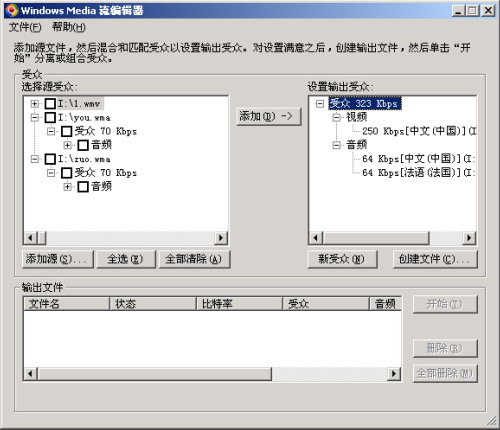
“Windows Media 流编辑器”的主界面如图5,单击“添加源”把转换得到的WMV视频文件以及两个WMA音频文件添加到“选择源受众”列表中,勾选WMV文件,单击中间的“添加”将它加入“设置输出受众”列表。加入后它会被视为一个“受众”,单击选择该受众,再在左边列表中分别勾选WMA文件下的“音频”,并单击“添加”把它们加入选定受众中。最后单击“创建文件”,再单击“开始”即可开始合成。
完成后用Windows Media Player播放得到的WMV视频文件,在“播放→音频和语言音轨”中即可切换语言,如图6。
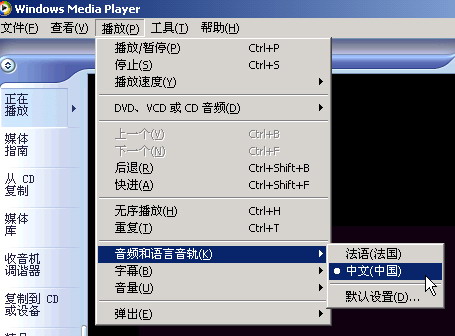
注:建议使用8.0以上版本的Windows Media Player播放这种WMV视频文件,其它第三方播放软件,例如MPC等一般只能识别第一条音轨。