巧妙计算复杂截面回转体的体积
CAD社区
一件复杂截面回转体零件,圆周上均布着n个长方形的通孔,用于安装相应数量的圆柱体。传统的体积计算方法是用数学中几何体的公式进行近似的计算,计算过程相当复杂,所得的结果误差也比较大,用AutoCAD计算这个复杂截面回转体零件的体积,可以说实现了真正意义上的“精确”、“快捷”。
一、绘制图形的三维模型
绘制图形的截面图,保留其轴线作为回转中心线(图1)。
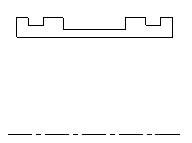
首先从封闭区域创建面域或从现有对象的选择集中创建面域对象,具体方法如下:
1.点击下拉菜单中“绘图”→“边界”,或在命令行中输入BOUNDARY命令,AutoCAD弹出“边界创建”对话框。“对象类型”选择面域或多段线均可,“边界集”选择当前视口,“孤岛检测方式”选择单选填充,设置这些可用选项以后,选择“拾取点”选项,在截面图形内部指定一点以创建边界,按“确定” (图2)。
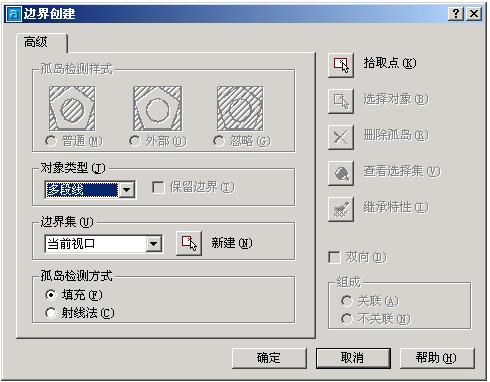
2.点击下拉菜单中“绘图”→“面域”,或在命令行中输入命令REGION回车。
选择对象: (选择需要面域的零件截面)指定对角点: 找到 X 个
选择对象: (回车)
在创建了图形截面的边界或面域后,点击下拉菜单中“绘图”→“实体”→“旋转”,或在命令行中输入命令REVOLVE回车。
当前线框密度: ISOLINES=4
选择对象: (选择需要旋转的零件截面)找到 1 个
选择对象: (回车)
指定旋转轴的起点或
定义轴依照 [对象(O)/X 轴(X)/Y 轴(Y)]: o
选择对象: (选择零件的轴线)
指定旋转角度 <360>: (回车)
二、创建图形的复合实体
保持圆柱体在零件直径方向(图中的竖直方向)的安装位置不变,在零件的外侧绘制圆柱体截面图形的一半(如图3 b),按上述绘制零件截面回转图的方法,以圆柱体的轴线为回转中心线,将图形旋转为单个的圆柱体立体图。点击下拉菜单中“修改”→“三维操作”→“三维阵列”,或在命令行中输入命令3DARRAY回车。
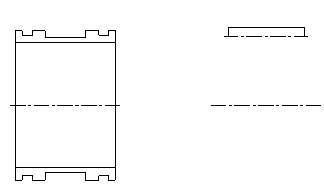
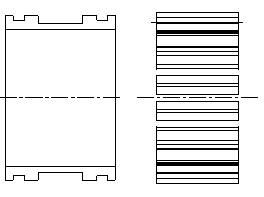
图3
选择对象: (选择圆柱体立体图)找到 1 个
选择对象: (回车)
输入阵列类型 [矩形(R)/环形(P)] <矩形>:p (回车)
输入阵列中的项目数目: 15 (回车)
指定要填充的角度 (+=逆时针, -=顺时针) <360>:(回车)
旋转阵列对象? [是(Y)/否(N)] <是>:(回车)
指定阵列的中心点: (选择零件轴线的端点)
指定旋转轴上的第二点:(选择零件轴线的另一端点)
三、进行差集的布尔运算
将阵列后的圆柱体(图4 b)用命令MOVE沿图中的X方向平移至零件的安装位置,此时圆柱体组便与零件截面回转体相交。在作零件截面回转体与圆柱体组差集运算的过程中,要分别选择零件和所有圆柱体的立体图,为了方便地进行选择,应该以能看到整个端面的视点为好。具体方法如下:点击下拉菜单中“视图”→“三维动态观察器”,或在命令行中输入命令3DORBIT回车,提示“按 ESC 或 ENTER 键退出,或者单击鼠标右键显示快捷菜单。”此时按住鼠标左键进行转动,能看到整个端面的视点。
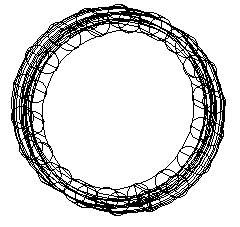
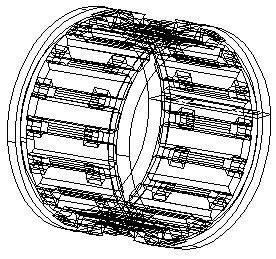
图4
然后作零件截面回转体与圆柱体组的布尔运算(实际上就是作零件截面回转体与圆柱体组的差集运算,把零件中与圆柱体相交的部分去掉),点击下拉菜单中“修改”→“实体编辑”→“差集”,或在命令行中输入命令SUBTRACT,先选择零件截面回转体回车,再选择圆柱体组回车便得到了回转体零件去掉n个长方形通孔后的立体图,最后用“三维动态观察器”选择一个合适的三维视点观察(图5)。
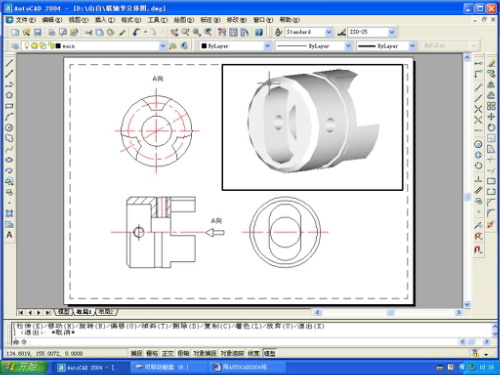
在下拉菜单中选择“工具”→“查询”→“质量特性”,或在命令行中输入命令MASSPROP,选择对象回车后,AutoCAD弹出一个“AutoCAD 文本窗口”,其实体下体积项的数值就是零件的体积值。按 ENTER 键后提示“是否将分析结果写入文件?[是(Y)/否(N)]”,选择“Y”后,AutoCAD弹出一个“创建质量与面积特性文件”对话框,确定好文件名后点“保存”,系统就会将文本窗口中的全部数据以*.mpr的格式保存到你的硬盘中。